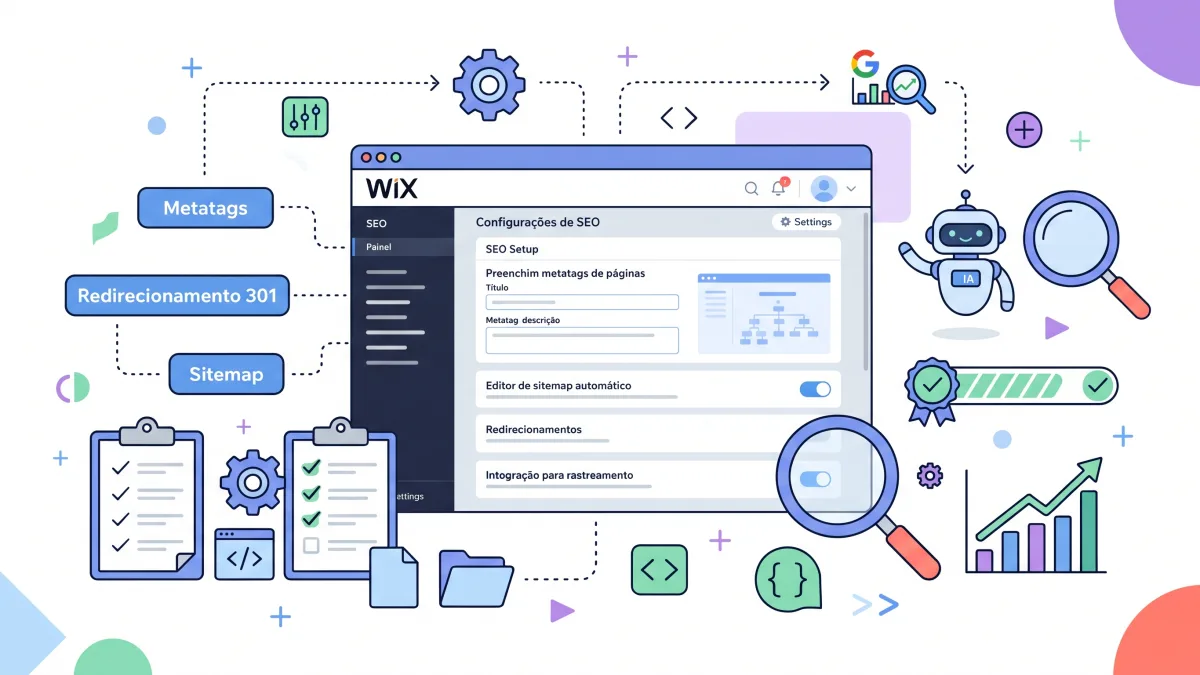
Fazer SEO no Wix consiste em preencher os campos de busca que a plataforma já oferece e conferir se o que você digitou saiu na página publicada. Quase todo ajuste tem um campo pronto; o trabalho é saber em qual tela ele está. O que vale para uma página só fica no editor, em Páginas e menu > Mais ações > SEO básico. O que vale para o site inteiro fica no painel, na seção SEO e GEO > Recursos e configurações: padrões por tipo de página, robots.txt, redirecionamentos, llms.txt e a ligação com o Google.
Os caminhos deste guia foram conferidos na Central de Ajuda do Wix em outubro de 2026, no Editor Wix. No Wix Studio, o primeiro clique é no ícone Páginas, à esquerda; o resto segue igual. Tutoriais mais antigos falam em "Marketing e SEO"; nos artigos atuais da ajuda, a seção se chama SEO e GEO. Se a tela que você vê não bate com a descrição, procure pelo nome do recurso: ele muda de lugar com mais frequência do que de nome.
O Wix é bom para SEO?
É, para site de empresa, de serviço, portfólio e loja pequena. A fama ruim vem de uma época em que faltavam campos básicos. Hoje o painel deixa editar título, descrição, slug, canonical, meta robots, robots.txt, dados estruturados e até a estrutura dos endereços de produtos e posts, que já foi fixa em /product-page/ e /post/.
O Google trata o Wix como qualquer outro sistema de gerenciamento de conteúdo. Na documentação sobre robots.txt, ele usa o Wix de exemplo: quem está numa plataforma assim talvez nem precise (nem consiga) editar o arquivo direto, porque o controle vem numa tela de configurações de busca. Em fevereiro de 2024, o Google também publicou um estudo de caso sobre a integração do Wix com as APIs do Search Console, pela qual mais de 2 milhões de sites da plataforma conectaram as suas contas.
Para quem também quer aparecer nas respostas das IAs, há um ponto a favor. Segundo o próprio Wix, as páginas são montadas no servidor, e o texto chega no HTML que o robô baixa, ao contrário dos sites gerados por IA que podem chegar vazios ao robô. A Central de Ajuda informa ainda que os sites Wix ficam abertos aos robôs de IA por padrão.
O limite está no controle. Você não acessa o servidor, então tudo passa pelas telas do Wix, com tetos definidos: 5 mil redirecionamentos por site e até cinco blocos de dados estruturados por página, cada um com menos de 7 mil caracteres. Para um portal com milhares de posts ou uma loja que precisa de regras de servidor, o WordPress e as plataformas de e-commerce dão mais margem, e o mesmo roteiro de ajustes para WordPress mostra o que muda por lá. Para a maioria dos negócios, o que segura a posição é o conteúdo, não a plataforma.
O que o Wix faz sem você mexer?
Bastante coisa, e convém saber o que é, para não refazer à mão:
- Título de cada página: montado com o nome da página e o nome do site. A ajuda do Wix dá o exemplo "Página inicial | Meu site incrível".
- Sitemap: publicado em
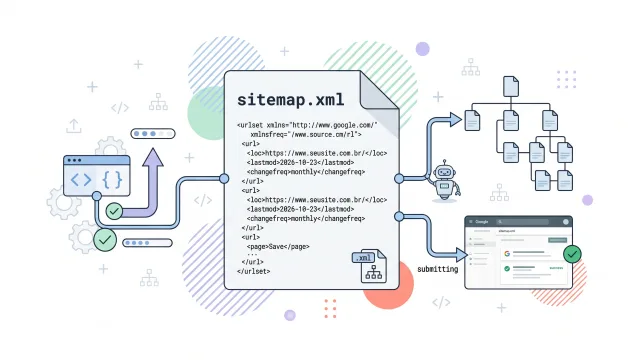
/sitemap.xmle atualizado a cada mudança. Os detalhes de o que entra e o que fica fora de um sitemap valem aqui também. - robots.txt: um arquivo padrão que libera os robôs dos buscadores para o site todo.
- HTTPS: automático e sem custo. Se o navegador ainda reclama, veja por que o aviso de site não seguro pode continuar depois do certificado.
- Canonical: cada página aponta para ela mesma. Só mude se souber para que serve a tag canonical e qual página deve receber o crédito.
- Dados estruturados: já vêm prontos em produtos do Wix Stores, posts do Wix Blog, serviços do Wix Bookings e páginas do Wix Events. A página inicial ganha LocalBusiness quando você informa o nome e o endereço do negócio.
- Redirecionamento ao trocar o slug: o Wix cria o 301 sozinho, com uma exceção que aparece mais abaixo.
- llms.txt: gerado e mantido pelo Wix, quando o site cumpre os requisitos da próxima seção. Antes de mexer nele, vale entender o que o llms.txt entrega de verdade e o que ninguém garante.
A meta description é a exceção. O padrão do Wix não põe nenhuma variável nesse campo, então a página em que ninguém escreveu a descrição vai ao ar sem ela, e o Google monta o trecho com o que achar no texto.
O que exige plano pago e domínio próprio?
Aparecer no Google, não. A ajuda do Wix diz que todo site pode ser rastreado e indexado, com ou sem plano Premium. O que o plano e o domínio liberam são as ferramentas de correção e de conferência:
| Recurso | O que o Wix exige |
|---|---|
Domínio próprio (sem o wixsite.com) |
Upgrade para um plano pago |
| Ligar o Search Console pela Checklist de configuração de SEO | Plano Premium e domínio conectado |
| Verificar o site no Search Console com meta tag | Site com upgrade e domínio conectado |
| Redirecionamento 301 | Domínio personalizado |
| Código no cabeçalho (Código personalizado) | Site publicado e domínio conectado |
| llms.txt | Upgrade, domínio conectado e indexação ligada |
| Página 404 personalizada no Wix Studio | Plano pago; o detalhe está no guia sobre por que a página de erro precisa responder 404 |
Um site no endereço gratuito (prefixo.wixsite.com/endereco) pode entrar no Google, mas fica sem 301, sem Search Console pelo painel e sem código no cabeçalho. Para um negócio que depende de busca, o plano com domínio se justifica por esses três itens antes de qualquer outro.
Depois de conectar o domínio, o endereço gratuito continua abrindo, segundo a própria ajuda do Wix. Com a ferramenta Inspeção de URL, dentro do Search Console, confira se o Google trata o domínio novo como o endereço principal.
Onde fica cada ajuste no painel?
Os ajustes de página começam no editor (Páginas e menu > Mais ações). Os do site começam no painel, no bloco Recursos e configurações da seção SEO e GEO.
| Ajuste | Onde fica |
|---|---|
| Título e meta description de uma página | Editor: SEO básico. O Wix sugere título com menos de 60 caracteres e descrição entre 50 e 160 |
| Padrão por tipo de página (páginas, produtos, posts) | Painel: Configurações de SEO > Editar por tipo de página > aba Personalizar padrões, com variáveis como Nome da página e Nome do site |
| Slug de uma página | Editor: SEO básico, campo Slug do URL |
| Estrutura de endereço de produtos e posts | Painel: Configurações de SEO > Produtos (ou posts) > URL da página |
| Tirar uma página da busca | Editor: SEO básico, chave que permite indexar a página. Outras diretivas em SEO avançado > Meta tag robots |
| Canonical | Editor: SEO avançado > Tags adicionais |
| Imagem de compartilhamento | Editor: Mais ações > Redes sociais. Para o site todo: Configurações > Site e domínio > Imagem nas redes sociais |
| Texto alternativo | Editor: clique na imagem > Configurações > Descrição da imagem. Nas galerias, o título da imagem vira o texto alternativo |
| Dados estruturados extras | Editor: SEO básico > SEO avançado > Dados estruturados, só em JSON-LD |
| robots.txt | Painel: Editor de Robots.txt > Ver arquivo |
| Redirecionamento 301 | Painel: Gerenciador de redirecionamento de URL |
| llms.txt | Painel: Ir para llms.txt > Mais ações > Editar arquivo |
| Código no cabeçalho do site | Configurações > Desenvolvimento e integrações > Código personalizado, posição Cabeçalho |
| Indexação do site inteiro | Painel: Configurações de SEO, chave "Permita que os motores de busca indexem seu site" |
Três dessas telas têm guia próprio no blog. A imagem de compartilhamento pede proporção de 1,91:1, e o cartão que aparece no WhatsApp depende também do peso do arquivo. O texto da descrição de imagem segue o critério de quem não pode ver a imagem. E, antes de criar um redirecionamento, confira se o 301 é mesmo a resposta para aquele caso.
Se for colar dados estruturados à mão, lembre que produtos, posts e eventos já saem com o bloco do Wix: acrescentar um segundo bloco do mesmo tipo, com dados diferentes, deixa o robô sem saber em qual acreditar. Teste o código no verificador de dados estruturados antes de colar.
Como ligar o site ao Google pelo Wix?
O caminho curto é a Checklist de configuração de SEO, listada no painel junto dos outros recursos de SEO e GEO. Ela pergunta o nome do negócio, se você atende num endereço físico ou só online e até três palavras-chave, e no fim conduz a conexão com o Google. Concluída a checklist, o Wix envia o índice do sitemap ao Search Console e você não precisa reenviar a cada mudança.
Quem prefere fazer à mão cria no Search Console uma propriedade do tipo prefixo de URL, copia a meta tag de verificação e cola na ferramenta Verificação do site, também em Recursos e configurações. A ajuda do Wix pede o endereço completo, com https://www., e lembra que a página inicial não pode estar protegida por senha.
Com a conta ligada, a Inspeção de site do Wix busca no Google o status de cada página e mostra, no próprio painel, quais estão indexadas e quais têm problema. Para ler os relatórios do lado do Google, siga o roteiro do Search Console depois que o site está conectado.
E a versão de celular do site?
No Editor Wix, a versão de celular nasce do conteúdo do desktop, e o layout pode ser mexido à parte: o que você muda no celular não altera o desktop. O risco está no botão de ocultar. Esconder um bloco no celular não o apaga do site, mas o Google indexa a versão de celular e diz que só o conteúdo mostrado nela entra no índice.
Na prática, um parágrafo escondido no celular para "limpar a tela" pode sumir da busca. Se o texto é longo demais para a tela pequena, encurte o layout ou use um bloco que abre e fecha, em vez de ocultar. Abra também o painel Oculto no mobile, à esquerda do editor de celular: o Wix esconde sozinho os elementos que não cabem ou não funcionam no celular, como efeitos de passar o mouse e alguns aplicativos externos.
Velocidade é outra conversa. O Wix tem um painel com os dados de visitantes reais, e o guia de site lento mostra como ler esse painel ao lado das outras medições.
Quais armadilhas costumam passar despercebidas?
As que não dão erro na tela. Seis valem uma busca ativa em qualquer site Wix:
- Página inicial com o título padrão. O resultado da sua marca no Google pode sair como "Página inicial | Nome do site". Troque por algo que diga o que a empresa faz e onde.
- Páginas sem meta description. Como o padrão vem vazio, escreva ao menos as das páginas principais. Em produtos, use a variável de descrição do produto no padrão do tipo de página.
- Post do blog com slug trocado. É a exceção do 301 automático: em posts do Wix Blog, o redirecionamento não é criado sozinho. Crie no Gerenciador de redirecionamento de URL.
- Estrutura de endereço mudada sem redirecionar. Ao trocar a estrutura de produtos ou posts, a tela oferece uma caixa para redirecionar todo o tráfego para os endereços novos. Confira se ela está marcada antes de salvar.
- robots.txt editado e esquecido. O suporte do Wix avisa que não ajuda com alterações nesse arquivo. Guarde uma cópia do que mudou e, na dúvida, use Restaurar configurações padrão. Antes de bloquear qualquer robô de IA, teste no verificador de robots.txt para IA.
- llms.txt editado à mão. Depois da primeira edição, o Wix para de atualizar o arquivo até você voltar ao padrão. Página nova não entra sozinha.
Como conferir se o ajuste chegou à página publicada?
Abra o site no domínio, não na prévia do editor, e olhe o código-fonte (Ctrl+U). Procure <title, name="description", og:image, noindex e application/ld+json. Depois, abra /robots.txt, /sitemap.xml e /llms.txt no mesmo domínio. Se uma mudança não aparece, o primeiro suspeito é a publicação: o que você altera no editor só vai ao ar depois do botão Publicar.
A Central de Ajuda do Wix faz uma ressalva: ferramentas externas às vezes leem mal o código de uma página Wix e acusam meta tag ou H1 ausente quando eles estão lá, e por isso o Wix recomenda o Search Console. Concordamos com metade. O Search Console é a palavra do Google sobre o Google, mas não diz nada sobre ChatGPT, Perplexity ou Bing. Quando uma ferramenta externa acusa falta de algo, o desempate é o Ctrl+U: se a tag está no código-fonte, a ferramenta errou; se não está, nenhum robô que deixa de executar JavaScript vai encontrá-la.
O validador do Nota do Site lê o HTML do mesmo jeito que esses robôs e reconhece quando o site é Wix, pela meta generator, pelo cabeçalho x-wix-request-id e pelos arquivos servidos de static.wixstatic.com. Aí, em cada regra que falha, o relatório mostra o caminho no painel do Wix para corrigir, com o link da ajuda oficial, porque o menu muda de lugar e a ajuda é o que você abre quando ele não bater. Essa dica aparece para quem cria a conta grátis.
Qual tela do Wix abrir primeiro?
A do SEO básico da página inicial. Troque o título padrão, escreva a descrição e publique. Em seguida, vá a SEO e GEO > Configurações de SEO e confira se a indexação do site está ligada e se os padrões de título dos tipos de página fazem sentido. Se o site tem plano com domínio, rode a Checklist de configuração de SEO para ligar o Search Console. Feito isso, passe a página inicial pelo validador e corrija o que ele apontar, tela por tela.