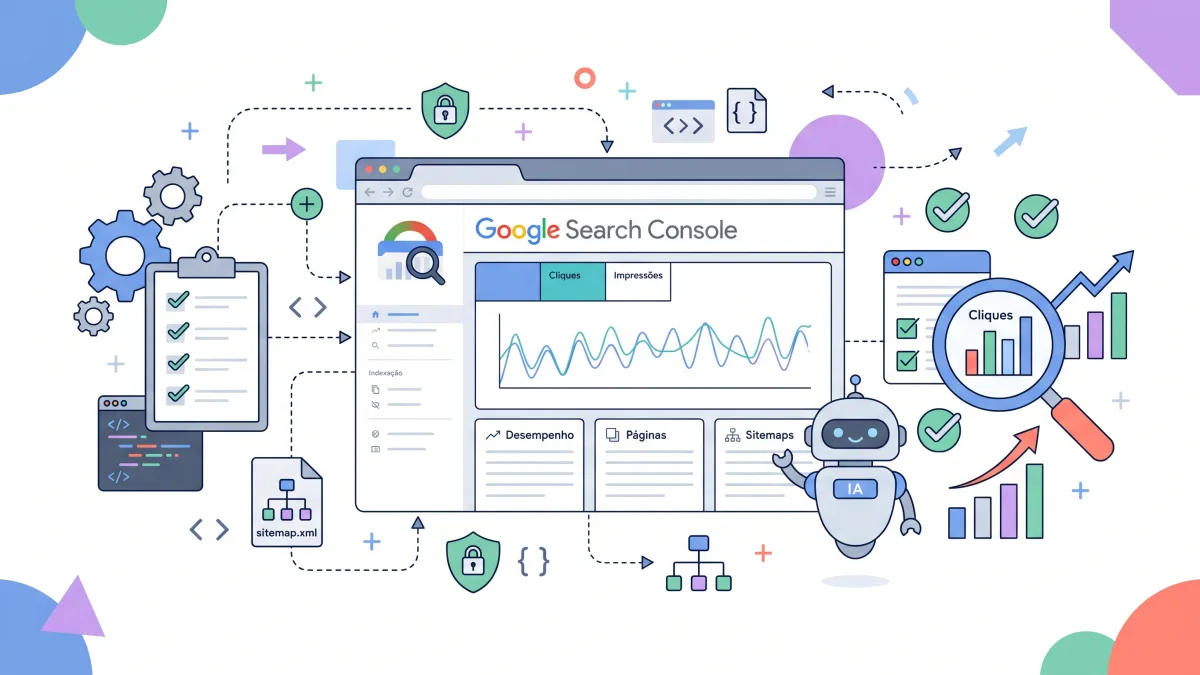
O Google Search Console é o painel gratuito em que o Google conta o que enxerga no seu site: por quais buscas ele aparece, quantas pessoas clicam, quais páginas entraram no índice e se existe algum alerta de segurança ou de spam. Para usar, você cadastra o site, prova que ele é seu e passa a consultar os relatórios. O difícil não é a instalação. É saber o que cada tela responde e em que ordem olhar, porque são mais de quinze relatórios e quase ninguém precisa de todos toda semana.
Este guia é o mapa: como configurar sem errar o tipo de propriedade, o que cada relatório mostra e onde ele fica no menu, o que mudou em 2025 e 2026 e uma rotina para a primeira semana e para cada mês.
Para que serve o Google Search Console?
Serve para responder perguntas que só o Google sabe responder sobre o seu site. Em quais buscas ele apareceu? Quais páginas ficaram fora do índice, e por quê? Alguém invadiu o site e colocou spam nele? Um revisor do Google aplicou alguma punição?
Nenhuma ferramenta de fora tem esses dados, porque eles saem do próprio índice. Em troca, o Search Console só mostra sites que você comprovou serem seus, e só fala do Google. Também não pede visita diária: segundo a página de primeiros passos do Google, problema novo chega por e-mail, e basta conferir uma vez por mês ou depois de mudar o site.
Propriedade de domínio ou prefixo de URL: qual escolher?
Escolha a propriedade de domínio, a não ser que você não tenha acesso ao DNS. Ela junta numa visão só todas as versões do endereço: com e sem www, http e https e qualquer subdomínio. A de prefixo de URL enxerga só o endereço exato que você digitou, protocolo incluído.
| Propriedade de domínio | Propriedade de prefixo de URL | |
|---|---|---|
| Como se escreve | seusite.com.br |
https://www.seusite.com.br/ |
| O que entra | http, https, www, sem www e subdomínios | Só o que começa exatamente com o prefixo |
| Como verificar | Só por registro no DNS | Arquivo, tag, Analytics, Gerenciador de tags ou DNS |
| Quando usar | Quase sempre | Sem acesso ao DNS, ou para isolar uma pasta, como /blog/ |
A escolha pesa mais do que parece. Na amostra de 53 domínios brasileiros que o Nota do Site examinou na semana de 20 de outubro de 2026, 7 de 52 deixavam as versões com e sem www (ou http e https) abrirem separadas, e outros 5 receberam alerta nessa regra. Cinco abriam o http:// sem redirecionar para o https://. Nesses sites, uma propriedade de prefixo mostra só metade da história: o que foi indexado na outra versão nem aparece.
Dá para ter as duas, por exemplo a de domínio para a visão geral e uma de prefixo para o blog. Cada conta aceita até mil propriedades. Para cadastrar, abra o seletor de propriedades e clique em + Adicionar propriedade.
Como verificar o site no Search Console?
Pelo registro TXT no DNS, o único método que serve para a propriedade de domínio. O Search Console mostra um texto que começa com google-site-verification=. Você cria um registro do tipo TXT com esse texto no painel onde o domínio é administrado (Registro.br, Cloudflare ou a hospedagem) e volta para clicar em Verificar.
Foi assim que cadastramos o Nota do Site, como propriedade de domínio, sem arquivo nem tag na página. A vantagem aparece depois: trocar de tema, de plugin ou de hospedagem não mexe no DNS, e a verificação não cai junto. Os outros métodos, que só servem para prefixo de URL, dependem de algo que mora no site: um arquivo HTML na raiz, uma meta tag no <head>, o código do Google Analytics ou o contêiner do Gerenciador de tags. Some o arquivo numa migração ou a tag numa troca de tema, e a prova vai junto.
Três avisos da Ajuda do Search Console:
- O DNS demora. O provedor pode levar de dois a três dias para publicar o registro, e o Google, de minutos a dias para enxergá-lo. Se falhar, tente de novo um ou dois dias depois.
- A prova precisa ficar no lugar. O Search Console confere de tempos em tempos se o token continua válido. Se não achar, avisa e, depois de um período de carência, as permissões expiram.
- Os dados demoram. Num site recém-adicionado, levam até uma semana para aparecer. Depois disso, chegam com dois ou três dias de atraso.
Quem mais deve ter acesso, e com qual permissão?
Dê a cada pessoa o menor acesso que resolve o trabalho dela, em Configurações > Usuários e permissões, tela que só os proprietários enxergam.
| Nível | O que pode fazer | Para quem |
|---|---|---|
| Proprietário verificado | Tudo, com token de verificação próprio | O dono do domínio |
| Proprietário delegado | Quase tudo, sem token próprio | Um sócio ou o responsável pelo site |
| Usuário pleno | Vê todos os dados e faz algumas ações, sem gerenciar pessoas | A agência ou o freelancer de SEO |
| Usuário restrito | Vê a maioria dos dados | Quem só acompanha os números |
Cada propriedade aceita até cem usuários que não são proprietários, e para a agência o usuário pleno costuma bastar. O cuidado está na saída: o proprietário verificado que você remove deixa o token no site e consegue se verificar de novo. Apague também o arquivo, a tag ou o registro que ele criou. E proprietário desconhecido na lista pode ser sinal de invasão.
O que cada relatório do Search Console responde?
A tabela é o mapa, com os nomes da interface em português. Discover, Google Notícias e os relatórios de cada tipo de dado estruturado só aparecem quando o site tem dados para eles.
| Relatório | Onde fica | Pergunta que responde |
|---|---|---|
| Visão geral | Primeiro item do menu | Está tudo bem, de relance? |
| Insights | Item próprio no menu | Quais páginas e buscas subiram ou caíram? |
| Resultados da pesquisa | Desempenho | Em quais buscas o site aparece, em que posição e com quantos cliques? |
| Discover e Google Notícias | Desempenho | Quanto o site recebe desses canais? |
| Performance da IA generativa | Junto dos relatórios de Desempenho | Quantas impressões as páginas tiveram nas respostas de IA do Google? |
| Inspeção de URL | Barra de busca no topo | O que o Google sabe sobre esta página? |
| Páginas | Indexação | O que está no índice e por que o resto ficou fora? |
| Sitemaps | Indexação | O Google conseguiu ler o sitemap? |
| Remoções | Indexação | Como esconder uma página da busca por um tempo? |
| Core Web Vitals | Experiência | As páginas carregam bem para visitantes reais? |
| HTTPS | Experiência | Alguma página indexada ainda está em http? |
| Um relatório por tipo de resultado aprimorado | Melhorias (produto fica em Compras) | Os dados estruturados estão sem erro? |
| Ações manuais | Segurança e ações manuais | Um revisor do Google puniu o site? |
| Problemas de segurança | Segurança e ações manuais | Houve invasão, malware ou golpe? |
| Links | Links | Quem linka para o site? |
| Relatório robots.txt e Estatísticas de rastreamento | Configurações | O Googlebot consegue rastrear o site, e com que frequência? |
Desempenho
É o relatório que você mais vai abrir: cliques, impressões, CTR e posição média por consulta, página, país, dispositivo, aspecto da pesquisa e data. Os limites que mais confundem:
- 16 meses de histórico. Para guardar mais, use a API ou a exportação em massa para o BigQuery, em Configurações.
- Mil linhas por tabela. Em site com muitas buscas, o resto não aparece na tela.
- Consultas anônimas. Buscas raras ou com dado pessoal ficam de fora, por privacidade.
- Fuso da Califórnia. O dia do relatório segue o horário de lá, e o total diário pode não bater com o do GA4.
Duas leituras práticas já têm guia aqui: achar as perguntas em que o site já está entre os cinco primeiros e comparar a CTR antes e depois de reescrever título e descrição. O uso das consultas para escolher pauta fica para o guia de pesquisa de palavras-chave.
Inspeção de URL e Indexação
Cole um endereço na barra do topo e a Inspeção de URL diz se ele está no Google, quando foi rastreado e qual canonical o Google escolheu. É dela que sai o pedido de indexação, e o passo a passo de cadastro e pedido de indexação mostra os cliques.
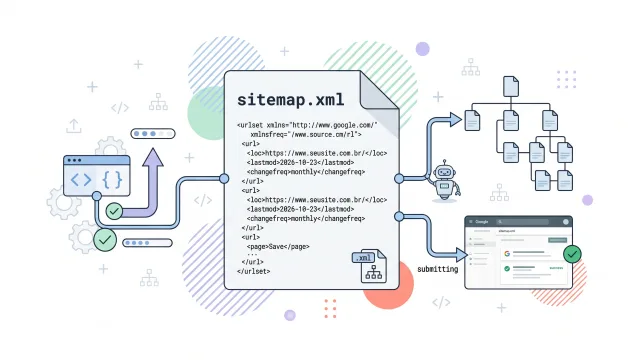
Em Indexação > Páginas ficam os motivos que deixam páginas fora do índice, e nem todo motivo é defeito: o guia que explica, motivo a motivo, por que a página ficou de fora separa o normal do que pede conserto. Sitemaps mostra se o arquivo foi lido (o sitemap XML tem guia próprio no blog). Remoções esconde uma página da busca por cerca de seis meses, sem tirá-la do índice de vez.
Experiência
O relatório de Core Web Vitals mede a experiência de quem de fato abriu as páginas no Chrome, numa janela móvel de 28 dias, com celular e computador em tabelas separadas. Um grupo de páginas é bom quando 75% das visitas ficam dentro destes limites: LCP até 2,5 segundos, INP até 200 milissegundos e CLS até 0,1. Site com pouco tráfego costuma ver "Não há dados disponíveis"; aí, meça página por página, com o diagnóstico de lentidão que separa servidor e página.
O relatório HTTPS conta as páginas indexadas que ainda estão em http e dá o motivo: canonical apontando para http, certificado inválido, sitemap com endereço http, redirecionamento de https para http ou bloqueio no robots.txt. Ele só existe em propriedade de domínio ou de prefixo https://.
Melhorias e Compras
Cada tipo de resultado aprimorado que o Google suporta, como navegação estrutural, receita ou evento, ganha um relatório em Melhorias; marcação de produto vai para Compras. O detalhe que engana: o relatório só aparece quando o Google acha marcação válida daquele tipo. Menu sem Melhorias pode querer dizer que não há marcação nenhuma.
Segurança e ações manuais
São os dois relatórios que você quer ver vazios, com a marca verde. Ações manuais mostra quando um revisor humano concluiu que páginas do site violam as políticas contra spam, e o site pode sumir da busca em parte ou por inteiro. Problemas de segurança aponta conteúdo invadido, malware e engenharia social; as páginas afetadas podem ganhar aviso no resultado e uma tela de alerta no navegador. Nos dois casos, corrija tudo e clique em Solicitar revisão.
Links e Configurações
Links mostra os sites que mais linkam para o seu, as páginas mais linkadas, os textos âncora e os links internos. É uma amostra, com tabelas de até mil linhas, e não diz se o link é nofollow.
Na engrenagem de Configurações ficam Usuários e permissões, Associações (com o Google Analytics, por exemplo), Alteração de endereço, para mudança de domínio, e Exportação de dados em massa. Três itens merecem atenção:
- Relatório robots.txt: diz se o Google buscou e processou o arquivo. Para testar uma regra antes de publicar, use o nosso simulador de regras do robots.txt.
- Estatísticas de rastreamento: pedidos do Googlebot, tempo de resposta e status do host. A Ajuda avisa que é para usuários avançados e que site com menos de mil páginas não precisa dele.
- IA generativa na Pesquisa: controle liberado para todos os sites em 31 de agosto de 2026. Marcando a exclusão, o site deixa de entrar nas respostas geradas por IA da busca (Visão geral e Modo IA) e nos recursos de IA do Discover. Vem com o site incluído, não muda a posição no resto da busca e não vale para treinamento de IA, que segue no Google-Extended do robots.txt.
O que mudou no Search Console em 2025 e 2026?
Bastante, e quase nenhum tutorial acompanhou. Dos dez resultados que lemos para escrever este guia, nenhum cita o relatório de IA generativa nem o controle de IA nas Configurações, e vários ainda ensinam relatórios aposentados.
| Quando | O que mudou |
|---|---|
| Junho de 2025 | O Insights virou um relatório dentro do Search Console |
| Junho e agosto de 2025 | O Google confirmou que Modo IA e Visão geral entram no Desempenho, no tipo de pesquisa Web |
| Setembro de 2025 | Seis tipos pouco usados, como Course Info e Vehicle Listing, saíram dos relatórios de resultado aprimorado |
| Novembro de 2025 | Anotações no gráfico, de até 120 caracteres e visíveis para todos com acesso, e filtro de consultas de marca, aberto aos sites elegíveis em março de 2026 |
| Dezembro de 2025 | Visão semanal e mensal no gráfico e um assistente de configuração com IA, experimental, com 20 pedidos por dia |
| Maio de 2026 | O resultado aprimorado de FAQ deixou de aparecer na busca em 7 de maio |
| Junho a agosto de 2026 | Relatório de performance da IA generativa, aberto a todos em 31 de agosto, junto com o controle de IA |
| Julho de 2026 | Propriedades de plataforma para perfis no Instagram, TikTok, X e YouTube |
| Setembro de 2026 | Filtro multimodal, para buscas que começam por imagem, como o Lens |
E o que sumiu antes, mas ainda aparece em guias: o relatório de usabilidade em dispositivos móveis foi aposentado em 1º de dezembro de 2023, a Experiência na página virou um painel com Core Web Vitals e HTTPS, e o INP substituiu o FID em 12 de março de 2024.
O que conferir na primeira semana?
Nesta ordem, porque cada passo depende do anterior:
- Dia 1, configuração. Crie a propriedade de domínio, publique o TXT e verifique. Adicione as pessoas. Em Indexação > Sitemaps, envie o sitemap. Na Inspeção de URL, confira a página inicial e peça a indexação se ela ainda não estiver no Google.
- Dia 1, uma anotação. Clique com o botão direito no gráfico de Desempenho e anote "site no ar". Daqui a seis meses, ninguém lembra a data.
- Dia 2 ou 3, rastreamento. Em Configurações, veja no relatório robots.txt se o arquivo foi buscado sem erro. Em Sitemaps, o status precisa ser "Processado".
- Dia 7, primeira leitura. Os dados de Desempenho começam a chegar. Anote quantas páginas Indexação > Páginas mostra como indexadas, para ter base de comparação, e confira a marca verde em Segurança e ações manuais.
Não estranhe se, nos primeiros dias, a busca site: trouxer uma versão antiga do endereço. Na nossa estreia, o domínio aparecia sem o www, mesmo com o redirecionamento certo, até o Google rastrear de novo. E se o site não tem sitemap, como 9 dos 53 da nossa amostra, o passo 1 espera até o arquivo existir.
Qual rotina mensal seguir no Search Console?
Uma vez por mês, do que pode tirar o site do ar até o que mostra oportunidade. Num site pequeno, leva uns vinte minutos.
- Segurança e ações manuais. Um minuto. Apareceu algo, pare tudo e resolva primeiro.
- Indexação > Páginas. O total indexado caiu? Surgiu motivo novo com origem "Site"? Queda logo depois de trocar tema, plugin ou servidor quase sempre é técnica.
- Desempenho. Na visão mensal, compare com o mês anterior e com o mesmo mês do ano passado. Ligue o filtro de consultas de marca: crescer só na busca pelo nome da empresa não é o SEO trazendo gente nova.
- Performance da IA generativa. Veja quais páginas passaram a aparecer nos resumos e no Modo IA.
- Experiência. Algum grupo caiu para "Precisa de melhorias" ou "Ruim"? Voltou alguma página em http?
- Melhorias e Compras. Item inválido novo quase sempre nasce de mudança no modelo das páginas.
- Links, a cada três meses: apareceu site novo linkando? Faz sentido?
Feche o mês com uma anotação para cada mudança feita no site. É o que permite, no mês seguinte, ligar causa e efeito.
O que o Search Console não mostra?
Nada fora do Google, e nem tudo dentro dele:
- Outros buscadores. Cliques do Bing, do DuckDuckGo ou do Yahoo não entram. Para o Bing existe o Bing Webmaster Tools, cujo relatório de IA, em versão prévia desde fevereiro de 2026, mostra quantas vezes o site virou fonte do Copilot e das respostas com IA do buscador. Conta citações, não cliques.
- IAs fora do Google. Se o ChatGPT, o Perplexity ou o Claude citam o seu site, o Search Console não fica sabendo. As visitas que vêm desses links aparecem no Google Analytics, pela origem da sessão.
- Os cliques da IA do Google, separados. O relatório de IA generativa traz só exibições, abertas por página, país, data e dispositivo, sem cliques nem consultas. Os cliques seguem misturados ao tipo Web, onde as impressões da IA também já estão: não some os dois relatórios.
- O depois do clique. Compra, pedido de orçamento e saída imediata são assunto do Analytics.
- Concorrentes e volume de busca. Só o seu site, e só as buscas em que ele já apareceu.
- Robôs de IA barrados. O Search Console fala do Googlebot. Se o robots.txt ou o firewall bloqueiam o OAI-SearchBot ou o PerplexityBot, ele não avisa.
Para essa última lacuna, uma análise no nosso validador lê o site como um robô de IA: confere o robots.txt nome por nome, o texto que chega sem JavaScript, o sitemap e as versões do endereço.
O que fazer nos próximos quinze minutos?
Se o site ainda não está no Search Console, crie a propriedade de domínio agora e publique o registro TXT: ele pode levar um ou dois dias para valer, e é melhor esse tempo correr enquanto você faz outra coisa. Se o site já está lá, abra Configurações > Usuários e permissões e confira se todo mundo da lista ainda deveria estar ali. Depois, marque no calendário o dia do mês reservado para a rotina acima.