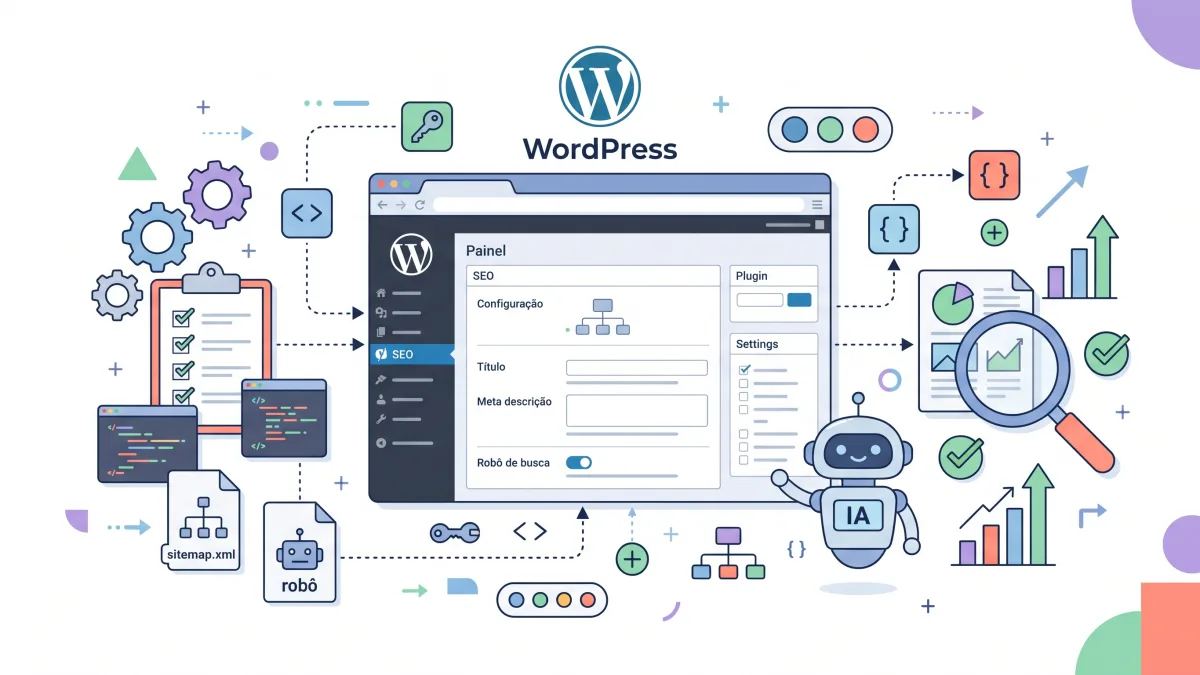
SEO no WordPress é o conjunto de ajustes no painel, no plugin e no tema que deixa cada página fácil de achar, ler e indexar. Configure nesta ordem: desmarque a caixa "Evitar que mecanismos de busca indexem este site", troque o link permanente para "Nome do post", acerte o título e o endereço do site, instale um plugin de SEO (um só), decida o que fazer com páginas de anexo, tags e categorias, confira se o tema não transforma o logo em H1 e, por último, verifique o sitemap e o robots.txt que o WordPress gera. Cada passo leva poucos minutos. O que dá trabalho é descobrir que um deles ficou errado meses depois.
Este guia vale para o site recém-instalado e para o WordPress herdado de outra agência ou de outro funcionário, que é onde as armadilhas costumam se esconder. Para cada item, mostramos onde fica a opção no painel em português, o que ela muda no código da página e como conferir sem depender da palavra de ninguém.
O WordPress já sai pronto para o Google?
Em boa parte, sim. Uma instalação atual já monta a tag <title> de cada página, publica um sitemap em /wp-sitemap.xml (desde a versão 5.5), entrega um robots.txt gerado na hora, responde 404 para endereço que não existe e, com links permanentes legíveis, redireciona com 301 quem chega pelo endereço numérico de um post. Nada disso pede plugin.
O que falta no núcleo é o controle fino: um campo para escrever a meta description de cada página, a opção de tirar uma página específica do índice, dados estruturados além do básico e regras para arquivos de tag, de autor e de anexo. É esse o espaço do plugin de SEO.
O risco está nos padrões. A instalação nova vem com links permanentes no formato ?p=123, e muitos sites passam a fase de construção com a caixa de visibilidade marcada. Se ninguém volta a essas telas, o site vai ao ar com elas como estavam.
Qual a ordem para configurar um WordPress novo ou herdado?
Comece pelo que pode tirar o site do Google inteiro e termine no que afeta uma página por vez:
| Ordem | O que revisar | Onde fica | A armadilha |
|---|---|---|---|
| 1 | Visibilidade nos mecanismos de busca | Configurações > Leitura | Caixa marcada durante a construção e esquecida no lançamento |
| 2 | Estrutura dos endereços | Configurações > Links permanentes | Padrão ?p=123, ou troca de estrutura num site antigo sem redirecionar |
| 3 | Título do site, descrição e endereço | Configurações > Geral | "Só mais um site WordPress" no título da página inicial; http e https misturados |
| 4 | Plugin de SEO | Plugins | Dois plugins de SEO ativos, cada um escrevendo as próprias tags |
| 5 | Anexos, tags e categorias | Configurações do plugin de SEO | Uma página para cada imagem enviada e dezenas de tags com um post só |
| 6 | Tema | Aparência | O logo marcado como H1 e títulos de widget virando H2 |
| 7 | Sitemap e robots.txt | /wp-sitemap.xml e /robots.txt |
Arquivo robots.txt antigo, deixado na pasta, com Disallow: / |
Num site herdado, faça a lista inteira antes de mexer em conteúdo. É comum que o problema de posição de um site antigo esteja num desses sete itens, e não no texto.
A caixa "Evitar que mecanismos de busca indexem este site" está desmarcada?
Confira primeiro, porque é a única configuração que, sozinha, tira o site inteiro dos resultados. Ela fica em Configurações > Leitura, no item "Visibilidade nos mecanismos de busca". Marcada, pede aos buscadores que não indexem nenhuma página.
O mecanismo mudou ao longo do tempo, e isso explica muita resposta desencontrada por aí. Até a versão 5.2, o WordPress colocava Disallow: / no robots.txt. Desde a 5.3, ele escreve no <head> de cada página uma meta robots com noindex, nofollow. A troca foi de propósito: a nota da equipe do WordPress explica que um endereço bloqueado no robots.txt ainda pode aparecer na busca quando outros sites linkam para ele, e o objetivo da caixa é não ser listado. O Google diz o mesmo na documentação sobre noindex: para a regra funcionar, a página não pode estar bloqueada no robots.txt, porque o robô precisa ler a tag.
Quatro sinais de que a caixa está marcada:
- No Painel, o quadro de resumo mostra o aviso "Motores de busca desencorajados".
- No código-fonte de qualquer página (Ctrl+U), aparece
<meta name='robots' content='noindex, nofollow' />. - O sitemap some. A nota da versão 5.5 diz que, com a visibilidade desligada, os sitemaps do WordPress são desativados. Num site sem plugin de SEO,
/wp-sitemap.xmldeixa de abrir. - No Search Console, as páginas aparecem em Indexação > Páginas como "URL marcado como 'noindex'". Os outros motivos desse relatório estão no nosso guia de cada status de página fora do índice.
Como a caixa marcada vive no banco de dados, ela viaja junto quando alguém copia o site do ambiente de testes para o endereço definitivo. Por isso um lançamento pode sair com noindex sem que ninguém tenha mexido na opção naquele dia: no ambiente de testes, a caixa estava certa.
Desmarcou? O Google só percebe quando volta a rastrear cada página. A documentação dele avisa que isso pode levar meses numa página pouco importante, e a Inspeção de URL do Search Console permite pedir a releitura das páginas principais. A documentação do WordPress faz uma ressalva: a caixa é um pedido, e quem decide se respeita é o buscador. Ela não protege nada. Site em construção que não pode vazar precisa de senha.
Qual estrutura de link permanente usar?
Use "Nome do post", em Configurações > Links permanentes. A documentação do WordPress diz que a instalação vem com a opção "Padrão", a do endereço seusite.com.br/?p=123, e a descreve como pouco amigável e não otimizada para buscadores. O Google pede, na página sobre estrutura de URL, palavras legíveis em vez de longos números de identificação.
"Nome do post" gera seusite.com.br/como-escolher-ar-condicionado/. As opções com data (/2026/10/...) funcionam, mas deixam o endereço mais longo e fazem um texto atualizado parecer velho. Para portal de notícias, a data pode ajudar. Para loja, site de serviço e blog de empresa, quase nunca.
O cuidado está no site que já tem anos de endereços indexados:
- Saindo do
?p=123, o próprio WordPress resolve a maior parte. A função que corrige endereços,redirect_canonical, manda com 301 quem chega por?p=123para o endereço novo do post. - Trocando uma estrutura bonita por outra, como de
/2024/05/titulo/para/titulo/, não conte com isso. O WordPress tenta adivinhar o destino quando o endereço dá 404, mas palpite não é plano. Monte a lista dos endereços antigos com tráfego, crie os redirecionamentos 301 e teste cada um antes de considerar a mudança feita.
Se a estrutura atual tem data mas funciona e o site recebe visitas, deixar como está é uma decisão razoável. Trocar estrutura por estética custa semanas de reprocessamento e não traz posição.
Título do site, descrição e endereço: o que preencher?
Em Configurações > Geral, preencha o "Título do site" com o nome da marca e revise a "Descrição". Sem plugin de SEO, o WordPress usa as duas na tag <title>: na página inicial, título do site e descrição separados por hífen; nos posts e páginas, o título do conteúdo seguido do nome do site.
A descrição merece atenção em site herdado. Até a versão 6.0, toda instalação nova vinha com a descrição "Só mais um site WordPress". A 6.1 trocou o padrão por um campo vazio, mas só para instalações novas. Site antigo em que ninguém mexeu nesse campo pode estar com essa frase no título da página inicial, que é justamente o resultado que aparece quando alguém busca o nome da empresa. Para escrever um título que convence, use a fórmula de assunto, diferencial e marca do nosso guia de title.
Na mesma tela ficam o "Endereço do WordPress (URL)" e o "Endereço do site (URL)". Eles definem a versão oficial do domínio: com ou sem www, sempre com https. O WordPress usa esse endereço para corrigir pedidos que chegam por outra variação, mas só quando o pedido chega até ele. Por isso, o redirecionamento de http para https e entre www e sem www também precisa estar no servidor ou na CDN.
Por que usar um plugin de SEO, e só um?
Porque o núcleo do WordPress não tem campo para a meta description, nem controle de noindex por página, e o plugin preenche essas lacunas sem código. Yoast SEO, Rank Math e All in One SEO têm versão gratuita no diretório oficial. Pelas páginas deles no WordPress.org, as três versões grátis cuidam de título, descrição, sitemap e dados estruturados. Não vamos repetir aqui a escolha entre eles: a comparação entre Yoast e Rank Math no nosso guia de ferramentas grátis mostra o que cada um entrega sem pagar.
A regra que vale para os três é ter um só ativo. A documentação do All in One SEO diz, na página de importação, que rodar dois plugins de SEO ao mesmo tempo pode causar meta tags duplicadas e outros conflitos, e pede para desativar o anterior depois de migrar. O Yoast mostra um aviso quando encontra outro plugin que gera as mesmas tags de compartilhamento e explica que tags Open Graph duplicadas fazem as redes mostrarem título, descrição ou imagem errados.
O que acontece na prática: cada plugin escreve o próprio <title>, a própria descrição e o próprio canonical, e a página sai com dois de cada. Das 53 páginas iniciais brasileiras que conferimos em outubro de 2026, 2 traziam duas tags <title>. Não dá para saber, de fora, se a causa foi plugin duplicado ou tema que também escreve o título, mas o sintoma é o mesmo e o Google precisa escolher um.
Para trocar de plugin sem perder o que foi escrito:
- Instale o novo e deixe o antigo no site por enquanto: o importador do All in One SEO, por exemplo, só enxerga plugins que ainda estão instalados.
- Use o importador do novo. O Rank Math traz importação do Yoast e do All in One SEO; o All in One SEO importa do Yoast, do Rank Math e do SEOPress, em Ferramentas > Importar/Exportar.
- Confira em três ou quatro páginas se título e descrição vieram certos.
- Desative e remova o antigo.
Um efeito colateral dos plugins aparece nos modelos. Se o modelo de descrição de um tipo de página fica vazio ou genérico, todas as páginas daquele tipo saem com o mesmo texto, um padrão que aparece na tabela de números mais abaixo. Revise os modelos de produto, categoria e post no plugin antes de escrever página por página.
O que fazer com páginas de anexo, tags e categorias?
Desative as páginas de anexo, mantenha no índice só as categorias que funcionam como página de entrada e tire as tags ralas. Esses três tipos de página o WordPress cria sozinho, sem ninguém pedir.
Páginas de anexo. Cada imagem enviada à biblioteca de mídia podia ganhar uma página própria, quase vazia, só com a imagem. Desde a versão 6.4, sites novos vêm com essas páginas desligadas, e o endereço do anexo leva direto ao arquivo. Sites que já existiam antes da atualização continuaram com elas ligadas. O Yoast também desativa essas páginas por padrão e manda o endereço para a imagem; a opção fica em Yoast SEO > Settings > Advanced > Media pages (o nome muda conforme a tradução do painel), e a ajuda dele só recomenda ligar em site de fotografia ou banco de imagens. No Rank Math, o controle se chama Redirect Attachments, em General Settings > Links.
Tags. O problema não é ter tags, é ter tag demais. Um blog que cria uma tag nova a cada post termina com centenas de páginas de arquivo, cada uma listando um ou dois textos que já existem em outro endereço. O Rank Math tem, em Titles & Meta, a opção de aplicar noindex aos arquivos de categoria e tag vazios, e a documentação dele recomenda ligá-la. Para tags com um ou dois posts, a nossa sugestão vai além: junte as que dizem a mesma coisa, apague as que sobraram com um post só e marque o arquivo de tags como noindex se ele não for útil para quem chega pela busca.
Categorias. Aqui o Yoast tem um bom argumento: a ajuda dele diz que em geral é melhor deixar categorias e tags aparecerem na busca, desde que funcionem como páginas de entrada. Para categorias, concordamos, com uma condição. Uma categoria "Ar-condicionado split", com um parágrafo de introdução escrito para ela e os posts certos, pode ranquear para uma busca ampla. Uma categoria "Sem categoria", a que o WordPress cria na instalação, não serve a ninguém: renomeie para algo útil ou mova os posts.
O tema escreve o H1 e os subtítulos certos?
Confira, porque o SEO da página depende do HTML que o tema escreve, e nenhum plugin corrige isso por inteiro. Um caso frequente é o tema que coloca o logo dentro de um <h1> em todas as páginas, o que deixa o título principal sem texto e empurra o título do post para segundo plano. Na mesma amostra, 15 das 53 páginas iniciais falharam na regra do H1: 10 sem nenhum e 5 com um H1 vazio, só com imagem ou ícone.
O passo a passo para tirar o logo do H1 e acertar a hierarquia dos títulos está em outro post, incluindo o motivo de os widgets do rodapé virarem H2 no WordPress. O teste rápido é abrir o código-fonte da página inicial e de um post e procurar <h1: deve aparecer uma vez, com o assunto da página.
Velocidade e imagens também passam pelo tema e pelos plugins de cache. São assuntos com cuidados próprios que ficam para outros textos; aqui, a pergunta é só se o tema entrega a estrutura certa.
Sitemap e robots.txt: o que o WordPress gera sozinho?
Os dois, e na maioria dos sites basta conferir. O sitemap do núcleo fica em /wp-sitemap.xml e reúne posts, páginas, categorias, tags e autores, em arquivos de até 2.000 endereços cada. Ao ativar um plugin de SEO, é normal ele desligar esse arquivo e publicar o próprio, com outro nome. O que não pode é o Search Console continuar cadastrado com o endereço antigo, tentando ler um arquivo que deixou de existir.
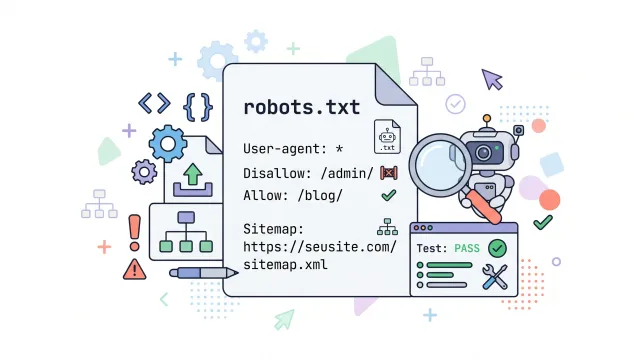
O robots.txt também é virtual: o WordPress monta o texto quando alguém pede /robots.txt, bloqueando só o painel e, desde a 5.5, apontando o sitemap. A armadilha do site herdado é um arquivo robots.txt de verdade, esquecido na pasta raiz por quem desenvolveu o site. A documentação do WordPress avisa que o arquivo gerado só vale quando não existe outro com esse nome. Se o arquivo físico tiver Disallow: /, o site inteiro continua fechado para os robôs, com a caixa de visibilidade desmarcada ou não. Para saber o que cada robô pode ler, cole o conteúdo no nosso verificador de robots.txt.
Vai mexer nesse arquivo? Aproveite e decida o que fazer com GPTBot, OAI-SearchBot e os outros robôs de IA, pelo editor do plugin de SEO ou num arquivo físico escrito com cuidado.
O que os 53 sites que analisamos dizem sobre essas armadilhas?
Que a caixa de visibilidade é um problema de lançamento, e não de site estabelecido. Nenhuma das 53 páginas iniciais da amostra tinha noindex. A nossa leitura: quem some do Google por inteiro percebe logo e corrige. As falhas que persistem são as silenciosas, que não derrubam o site e por isso ninguém percebe:
| Falha | Sites da amostra | Onde costuma nascer no WordPress |
|---|---|---|
| Página inicial sem H1 ou com H1 vazio | 15 de 53 (28%) | Tema com logo no H1 |
Duas tags <title> na página inicial |
2 de 53 (4%) | Dois plugins de SEO, ou tema e plugin escrevendo o título |
| Mesma descrição em várias páginas | 8 de 26 (31%) | Modelo de descrição genérico no plugin |
| Mesmo título em várias páginas | 5 de 26 (19%) | Modelo de título sem o nome do conteúdo |
| Nenhum sitemap encontrado | 9 de 53 (17%) | No WordPress, pista de caixa marcada ou plugin que desligou o sitemap sem publicar outro |
| Endereço inexistente respondendo 200 | 15 de 53 (28%) | O WordPress responde 404 por padrão; plugin ou tema mudou isso |
As linhas com 26 contam só os sites em que lemos páginas internas suficientes para comparar. A amostra não separa os sites por plataforma, então a última coluna é leitura nossa de onde cada falha costuma nascer quando o site é WordPress, não uma contagem.
Como testar se a configuração funcionou?
Teste de fora, como o robô faz, e não pela tela do painel. Em dez minutos:
- Noindex: abra o código-fonte da página inicial e de um post e procure
noindex. Nenhuma ocorrência é o esperado. Quem tem terminal pode rodarcurl -sI https://www.seusite.com.br/e conferir se não há cabeçalhoX-Robots-Tagcom noindex. - Título: no mesmo código-fonte, procure
<title. Precisa aparecer uma vez. A prévia de meta tags mostra como o título e a descrição chegam ao resultado. - Endereços: abra um post e veja se o endereço é legível. Digite
seusite.com.br/?p=seguido do número de um post (ele aparece no endereço da tela de edição, depois depost=) e veja se cai no endereço legível. - Sitemap e robots.txt: abra
/robots.txt, siga o endereço da linhaSitemap:e confira se o arquivo carrega. - Página que não existe: abra
seusite.com.br/pagina-que-nao-existe-123. A página de erro precisa vir com código 404, não 200 nem redirecionamento para a inicial. O código aparece nocurlou na aba Rede das ferramentas do navegador (F12). - Search Console: cole o endereço da página inicial na Inspeção de URL e veja "A indexação é permitida?". Não confie só na busca
site:, que o próprio Google diz não listar necessariamente todas as páginas indexadas.
Os passos 1, 2, 4 e 5 o validador do Nota do Site faz de uma vez, junto com canonical, H1 e as versões com e sem www, e aponta qual regra falhou em cada página lida.
Qual configuração revisar hoje?
Abra agora Configurações > Leitura e confira a caixa de visibilidade. Depois, Configurações > Links permanentes. Se o site é herdado, abra também /robots.txt no navegador e a lista de plugins, procurando dois de SEO ativos. São quatro telas, e elas cobrem as falhas que mais custam. O resto da lista pode esperar a semana, mas termine com a Inspeção de URL da página inicial no Search Console, para ter a palavra do Google de que o site está liberado.