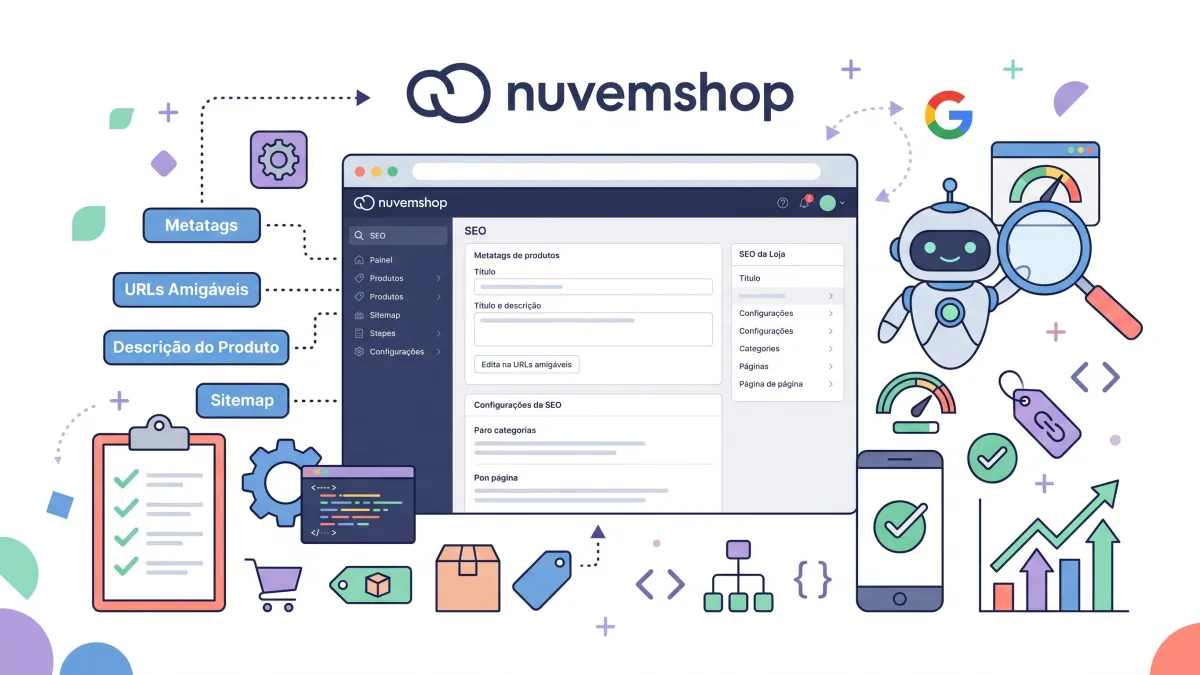
SEO na Nuvemshop é o ajuste que você faz em quatro telas do painel (dados do negócio, categorias, produtos e páginas), somado a um redirecionamento 301 a cada URL trocada e à ligação da loja com o Search Console. O resto, como robots.txt, sitemap, canonical e dados estruturados de produto, a plataforma controla sozinha. Feito isso, sobra conferir no código da loja publicada se o que você digitou chegou lá.
Cada caminho de menu citado aqui saiu de um artigo da Central de Atendimento da Nuvemshop, lido em 27 de outubro de 2026 e listado nas fontes. A plataforma renomeia telas de tempos em tempos; se o seu painel mostrar outro rótulo, busque o nome do campo na central.
O que a plataforma já faz sozinha numa loja publicada?
Mais do que o painel deixa ver. Para separar o que vem pronto do que depende de você, a gente abriu, no dia 27/10, o código de cinco lojas Nuvemshop no ar, escolhidas numa lista pública de clientes divulgada pela própria empresa. Em todas elas:
- cada página apontava o canonical para si mesma, e uma categoria aberta com ordenação ou filtro no endereço (
?sort_by=ou?Cor=) apontava para a categoria limpa; - as versões com www, sem www e com http levavam com 301 a um único domínio, o principal;
- produto e página inexistentes respondiam 404 de verdade, e não uma vitrine vazia;
- as páginas de produto traziam um bloco
Productem JSON-LD, com preço, disponibilidade e marca, além de uma trilha BreadcrumbList; /sitemap.xmlabria normalmente, e o robots.txt era o arquivo padrão da plataforma, sem bloqueio a robôs de IA.
Cinco lojas não fazem estatística, e a central não documenta boa parte disso, mas dá uma régua do que esperar da sua. Em alguns pontos a plataforma vai melhor que muito site montado à mão. Dos 53 sites .br que o nosso validador analisou de 20 a 22 de outubro, 7 de 52 (cerca de 13%) deixavam a variante com ou sem www abrir separada, sem redirecionar.
Como dar título e descrição próprios à página inicial?
Pelo nome da loja, no canto superior direito do painel, em Dados do meu negócio. Ali ficam o "Nome da sua loja", com até 70 caracteres, e a "Descrição", com até 160. O passo que muita gente pula é marcar, antes de salvar, a caixa que manda usar nome e descrição do negócio no SEO da loja. Sem ela, o que você escreveu não vira o título nem a descrição da página inicial.
A central sugere não usar só o nome da marca no título. Para loja nova, que ninguém procura pelo nome, concordamos: "Cerâmica Serra Azul | Canecas e pratos feitos à mão" conta o que se vende ali. Para marca que já é buscada, o nome vai na frente. Os limites de 70 e 160 caracteres valem para o campo; o corte no resultado é o Google quem decide, pela largura da tela. Antes de preencher, vale ler como escrever title e descrição sem desperdiçar o espaço do resultado.
Como trocar o título que vem pronto nas categorias?
Em Produtos > Categorias, clique nos três pontos ao lado da categoria (Mais opções) e em Editar. Na seção SEO estão o "Título SEO", com até 70 caracteres, e a "Descrição SEO", com a URL da categoria por perto. Há também um botão para gerar o texto com IA, que só funciona depois que a categoria tem nome.
Faça essa visita mesmo que nunca tenha mexido nisso. Em quatro das cinco lojas, havia categorias com um título montado pela plataforma no formato "Comprar [nome da categoria] em [nome da loja]", copiando até as maiúsculas do cadastro. A quinta tinha escrito os seus. Uma categoria cadastrada como MAIS VENDIDOS vira "Comprar MAIS VENDIDOS em" seguido do nome da loja. Não é erro, mas o título fica igual em todas as categorias e não dá ao leitor motivo nenhum para clicar.
Sobre a URL da categoria, a ajuda faz dois alertas:
- ela nasce do nome da categoria e deve continuar parecida com ele;
- se duas páginas ficarem com a mesma URL, as duas param de funcionar. Antes de renomear, confira se o endereço novo já não é de outra categoria ou página.
Onde ficam os campos de SEO de produtos, páginas e posts?
Dentro de cada cadastro, numa seção própria:
| O que | Caminho no painel | Campos |
|---|---|---|
| Produto | Produtos > Lista de produtos > o produto > seção Tags e SEO > Editar | Título SEO (até 70), Descrição SEO (até 320) e URL do produto |
| Foto do produto | No mesmo cadastro: Fotos > Editar fotos > clique na foto > Adicionar texto alternativo | Texto alternativo |
| Página de conteúdo | Loja online > Páginas > + Criar; os campos de busca ficam no botão Opções avançadas | Título SEO, descrição SEO e endereço da página |
| Post do blog | Loja online > Blog > Criar post > seção Tags e SEO > Editar | Título para SEO, Descrição para SEO e URL do artigo |
A central se contradiz no tamanho da descrição do produto. O artigo sobre o cadastro diz que o campo aceita 320 caracteres e não salva acima disso; o guia geral de SEO da loja recomenda escrever no máximo 156. Fique com o menor, porque o que passa de uns 160 caracteres raramente aparece no resultado. O mesmo artigo chama a seção ora de "Tags e SEO", ora de "Tags, Marca e SEO": é a mesma tela.
Os campos de produto já vêm preenchidos pela plataforma, e os do blog são completados com o título e o texto do post quando ficam vazios. Isso evita página sem título, mas não substitui um texto escrito para a busca. Comece pelos produtos campeões de venda.
Sobre o blog, a Nuvemshop oferece dois caminhos: o blog dentro da loja, pelo menu acima, ou um blog externo (WordPress, Medium, Blogger) ligado só por um link em Loja online > Menus. Para busca, preferimos o primeiro, porque os posts ficam no mesmo domínio dos produtos e podem linkar as categorias sem sair da loja.
Mudou a URL de um produto: o que fazer?
Crie o redirecionamento 301 no mesmo dia. A ajuda de produtos pede para evitar mudar a URL de um item cadastrado há mais de um mês: o Google pode levar até quatro semanas para registrar a troca, e, nesse meio-tempo, quem chega pelo endereço antigo pode cair num erro 404. Nenhum artigo da central diz que a plataforma redireciona sozinha quando a URL muda.
O caminho é Configurações > Redirecionamento 301. Em "Novo redirecionamento", preencha "URL antiga" e "URL nova" sem o domínio, por exemplo /produtos/caneca-esmaltada-azul/ e /produtos/caneca-de-ceramica-azul-350ml/, e clique em Adicionar. Cada regra é cadastrada à parte.
A central faz três avisos sobre essa tela:
- URL completa, com o domínio, nos campos pode tirar a loja do ar. O mesmo vale para uma regra que manda
//para//. - O redirecionamento só vale para o domínio marcado como principal.
- Não dá para redirecionar um domínio inteiro para outro ali: a ferramenta é para páginas e categorias.
Para decidir o destino de um produto que saiu de linha ou de uma categoria apagada, veja em que casos o 301 resolve e em quais a página deve sumir com 404.
Como escolher a imagem que aparece quando alguém compartilha a loja?
Em Loja online > Layout, na parte do logotipo, clique em Editar logotipo e marque "Usar outra imagem ao compartilhar o link da loja". Sem essa caixa, a imagem do link é o próprio logo. Era o que as cinco lojas testadas mostravam na tag og:image da página inicial, e logo horizontal num cartão quadrado costuma sair minúsculo ou cortado.
A imagem escolhida vale para o link da loja e das categorias. O link de um produto sempre mostra a foto do produto. A ajuda recomenda 600 × 600 pixels no mínimo, em formato quadrado e com o que importa no centro, porque o WhatsApp mostra o cartão quadrado e o Facebook, retangular.
Trocou e o WhatsApp ainda mostra a antiga? O cartão fica guardado em cache. A central manda abrir o Sharing Debugger do Facebook, colar o endereço da loja e clicar em "Extrair novamente". O resto do que monta esse cartão, do peso do arquivo às outras tags, está no guia da prévia de link no WhatsApp e nas redes.
Domínio, Search Console e sitemap: em que ordem ligar?
Domínio primeiro, porque é ele que você vai verificar no Google. O domínio próprio entra em Configurações > Domínios > Adicionar domínio (a ajuda diz que a opção não existe no plano Começo), e o certificado SSL é ativado sozinho em até 24 horas depois que o DNS estiver certo. Com mais de um domínio, a estrela ao lado de um deles define o principal. Comece já com o domínio próprio, e não com o compartilhado lojavirtualnuvem.com.br: a central avisa que trocar de domínio depois pode afetar o posicionamento.
Depois, a verificação:
- Desligue o modo Página em construção, em Loja online > Página em Construção. A central avisa que ele "blinda" a loja contra o rastreamento de outros serviços, e os artigos da verificação e do sitemap pedem a loja aberta.
- No Search Console, adicione a loja escolhendo Prefixo do URL, com o endereço completo começando por
https://, e escolha o método Tag HTML. - Na Nuvemshop, cole o código em Configurações > Códigos externos > Google, no campo "Google Meta Tag", e salve. Volte ao Search Console e clique em Verificar.
- Em Indexação > Sitemaps, envie
sitemap.xml.
O sitemap sai da plataforma e é renovado diariamente, perto das 4 da manhã; numa loja que acabou de abrir, o arquivo só existe a partir do dia seguinte. O que esse arquivo faz e o que ele não garante está no passo a passo do sitemap XML. Com a loja verificada, siga para o que olhar em cada relatório do Search Console depois da verificação.
O que não dá para mudar na Nuvemshop, e o que fazer no lugar?
Quatro coisas ficam fora do painel:
- robots.txt. A central informa que ele não pode ser editado manualmente. O arquivo padrão bloqueia login, painel, checkout, frete e busca interna, o que está certo para quase toda loja. Nas cinco lojas testadas, ele não barrava Googlebot nem robôs de IA. Se a sua loja precisar de uma regra diferente, não há tela para isso.
- llms.txt. A Nuvemshop não deixa subir arquivos na raiz do site, então você não publica um llms.txt seu. Há uma novidade sem documentação: nas cinco lojas, o endereço
/llms.txtlevava com 301 a um/agents.mdgerado pela plataforma, em inglês, com as rotas de produtos e busca, o contato da loja e um convite para abrir uma loja na Nuvemshop. Como a central não fala desse arquivo, trate como algo que pode mudar sem aviso. Ele também não segue o formato do llms.txt: não tem a linha de resumo e lista rotas em vez das páginas mais importantes. - Dados estruturados. Product e BreadcrumbList vêm do tema. Nenhuma das cinco páginas iniciais declarava WebSite, que o Google aponta como o jeito mais importante de indicar o nome do site exibido no resultado. A falta não é só da plataforma: no levantamento de outubro, 28 de 53 páginas iniciais (53%) também estavam sem ele. Acrescentar exige editar o código do layout (em Loja online > Layout > Editar o código, nos layouts antigos), recurso que não está em todos os planos e que faz o layout parar de receber as atualizações automáticas da Nuvemshop. Se for por esse caminho, não cole um segundo bloco Product (o do tema já existe) e passe o bloco novo pelo verificador de dados estruturados antes de publicar.
- Noindex por página. Não encontramos na central um campo para tirar uma página específica da busca. Página que não deve aparecer no Google é melhor não publicar.
Como conferir de fora se o ajuste chegou à loja?
Abra a loja numa janela anônima, e não logado no painel. A própria central lembra que, com o painel aberto, você não vê a Página em construção que o visitante vê. Depois, veja com Ctrl+U o código-fonte de uma categoria, de um produto e da página inicial, e procure:
<titleename="description": o texto que você escreveu, e não o "Comprar ... em" da plataforma;og:imagena página inicial: a imagem de compartilhamento que você escolheu, e não o logo;rel="canonical": o endereço da própria página;application/ld+jsonno produto: o bloco Product com o preço que está na tela.
Por fim, abra /sitemap.xml e /robots.txt no seu domínio e cole um endereço antigo que você redirecionou, para ver se ele leva ao novo.
Essa leitura toda sai de uma vez no validador do Nota do Site. Ele reconhece quando a loja roda na Nuvemshop e, em cada regra que falha, mostra o caminho no painel da plataforma com o link da ajuda oficial. A nossa amostra de outubro tem poucas lojas Nuvemshop para tirar uma taxa da plataforma, por isso os testes deste texto servem de referência, e não de média.
O que fazer antes de cadastrar o próximo produto?
Abra Produtos > Categorias e reescreva o Título SEO das cinco categorias que mais vendem, trocando o "Comprar ... em" por um título seu. Em seguida, vá a Dados do meu negócio e confira se a caixa de SEO está marcada. Se a loja ainda não está no Search Console, essa é a terceira tela, com o sitemap enviado na mesma visita. E, daqui para a frente, toda URL de produto que mudar ganha o seu par em Configurações > Redirecionamento 301 antes de você fechar a aba.