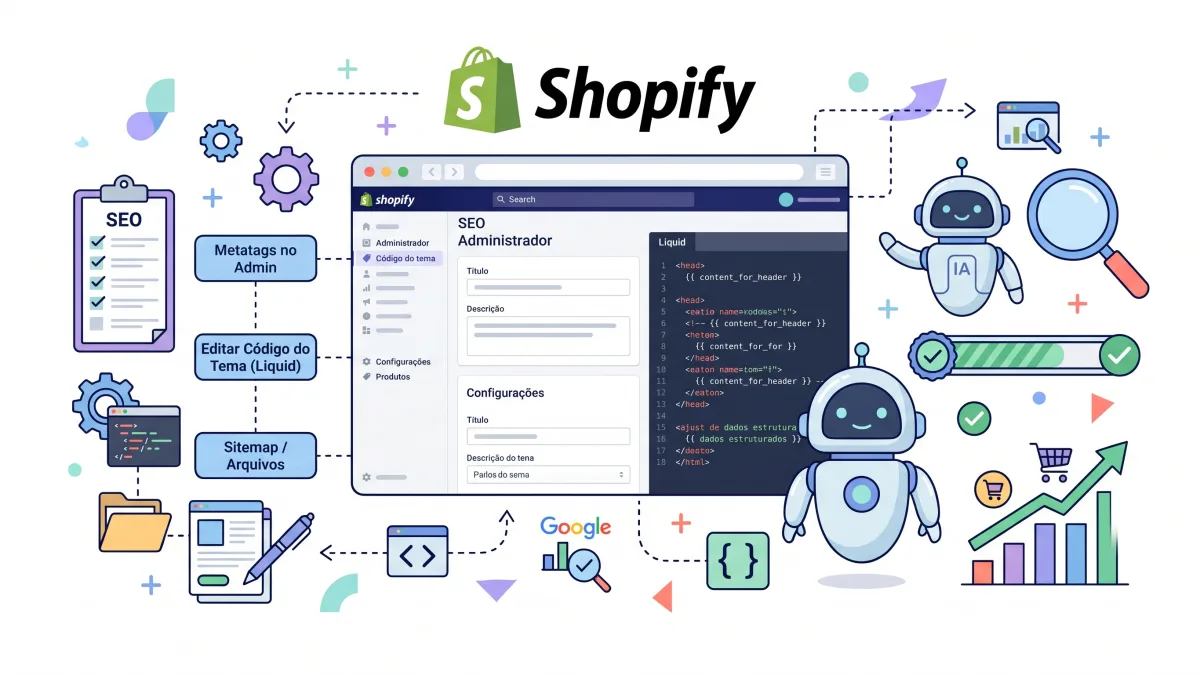
SEO na Shopify é o trabalho de preencher os campos de busca do admin e ajustar o código do tema para que cada produto, coleção e página chegue ao Google com título, endereço e marcação certos. No admin ficam título, meta description, identificador de URL, texto alternativo, redirecionamentos e domínio. No tema ficam robots.txt, llms.txt, dados estruturados e canonical. Como a plataforma já entrega boa parte da base técnica, o esforço está em saber o que ela resolve, escrever o que só você pode escrever e olhar o HTML da loja publicada.
Os nomes de menu seguem a Central de Ajuda da Shopify e a documentação de temas, consultadas em 27/10/2026 e listadas nas fontes. Quando um rótulo do seu admin não coincidir, pesquise o recurso pelo nome na ajuda.
O que já vem configurado, e onde cada coisa mora?
Quase toda a parte técnica vem configurada. A visão geral de SEO da Shopify lista canonical automático, sitemap e robots.txt gerados pela plataforma, title com o nome da loja, SSL ligado e marcação de produto nos temas. Na prática:
| Item | O que a Shopify faz | Onde mexer, se precisar |
|---|---|---|
| Sitemap | Publica /sitemap.xml com produtos, foto principal, páginas, coleções e posts, atualizado a cada item novo |
Não se edita. Fica inacessível com a loja em modo privado |
| robots.txt | Barra carrinho, checkout, conta, pedidos e coleções filtradas ou reordenadas | Modelo robots.txt.liquid no código do tema |
| Canonical | O tema escreve a tag com o endereço principal de cada página | layout/theme.liquid |
| Title | Com o campo vazio, o tema junta o nome da loja ao do conteúdo | Campo de título de cada página |
| Dados estruturados | Os temas da Shopify geram o bloco de produto | Código do tema |
| Venda internacional | Com o Markets, hreflang, canonical e sitemap por idioma ou país saem automáticos | Configuração dos mercados |
| llms.txt | Responde em /llms.txt com um texto automático |
Modelo llms.txt.liquid |
Canonical, dados estruturados e llms.txt escondem detalhes que mudam o resultado e têm seção própria mais abaixo. Antes, os campos que você preenche a cada cadastro.
Título e meta description: qual tela para cada tipo de página?
Em quatro telas:
- Página inicial: em Loja virtual > Preferências, no bloco de imagem de compartilhamento e SEO.
- Páginas institucionais (Quem somos, Trocas e devoluções): Loja virtual > Páginas. Abra a página, desça até a prévia de como ela aparece nos buscadores e use o botão Editar SEO do site.
- Produtos: em Produtos, abra o item e clique no lápis do bloco de listagem em mecanismos de pesquisa, no fim da tela. Lá ficam os campos de título, de descrição e o identificador de URL.
- Coleções: Produtos > Coleções, abra a coleção e use o mesmo bloco.
Os números mudam de uma página de ajuda para outra. A de produtos e coleções diz que título com mais de 70 caracteres e descrição com mais de 320 podem sair cortados; a de palavras-chave recomenda até 60 no título e cerca de 160 na descrição. Fique com os menores, porque o campo aceita mais do que a tela do Google mostra. Para o texto em si, veja como escrever um título e uma descrição que façam a pessoa escolher o seu resultado.
Campo de título vazio não deixa a página sem title: o tema monta um com o nome da loja e o do conteúdo. Num produto chamado "Garrafa térmica inox 500 ml", sai aceitável. Numa coleção batizada com o nome interno do estoque, como "Linha 2026 lote B", não. Revise primeiro a página inicial e as coleções que já recebem visitas. A Shopify também testa um app próprio, o Grow SEO, que sugere títulos e descrições com IA; pela ajuda, ele está em acesso antecipado, só para alguns lojistas.
Como funciona o endereço de produtos e coleções?
Com um prefixo fixo e um final que você escolhe. Produto mora em /products/, coleção em /collections/, página em /pages/ e post em /blogs/. O editável é o identificador, o trecho seguinte: /products/garrafa-termica-inox-500ml. Trocar /products/ por /produtos/ não dá, e a ajuda de redirecionamentos lista esses caminhos entre os que nem aceitam redirecionamento.
O prefixo em inglês não tira posição. Pesa mais o identificador ser legível e estável: ajuste antes de divulgar o produto e depois deixe quieto, como pedem as ajudas de produto e de coleção, que avisam que mexer com frequência pode tirar o item dos resultados.
Se a troca for inevitável, cuide do endereço antigo. Na edição de páginas, a ajuda diz que a opção de criar o redirecionamento vem marcada; na de coleções, ela manda escolher; na de produtos, o texto não menciona a opção. Em qualquer caso, salve e abra o endereço antigo numa janela anônima. Ele precisa levar ao novo.
Por que o mesmo produto abre em dois endereços?
Porque a Shopify também exibe o produto dentro de cada coleção. /collections/garrafas/products/garrafa-termica-inox-500ml mostra a mesma página que /products/garrafa-termica-inox-500ml, e um produto em cinco coleções ganha seis endereços. A documentação de temas, ao descrever o filtro within, que monta esses links, avisa que as duas versões têm o mesmo conteúdo em URLs separadas e pede atenção ao efeito no SEO.
A defesa da plataforma é o canonical. Numa loja brasileira que abrimos em 27/10/2026, o endereço dentro da coleção abria normalmente e indicava a versão /products/ como a oficial. Por isso o validador acusa "canonical aponta para outra URL" quando você analisa um endereço desses: ali, o alerta só confirma que a cópia aponta para a página certa.
O problema começa quando o tema usa os links longos nas vitrines: cada card leva a uma cópia, e o robô gasta visitas com endereços que vai descartar. Abra uma coleção, clique com o botão direito num produto e copie o link. Se houver /collections/ antes de /products/, o tema usa o within. Nos dois temas gratuitos que a Shopify mantém no GitHub, Dawn e Horizon, os cards linkam direto para /products/. Em tema comprado, peça ao desenvolvedor para tirar o filtro do card.
O outro tropeço é o canonical em dobro, quando um app escreve uma segunda tag por cima da do tema. Na varredura do Nota do Site em 302 endereços de 53 domínios .br, de 20 a 22/10/2026, 2 páginas traziam dois canonicals diferentes. Com sinais conflitantes assim, o Google descarta os dois. Os detalhes estão em como o Google decide entre endereços com o mesmo conteúdo.
Como criar um redirecionamento 301 na Shopify?
Em Conteúdo > Menus, abra a lista de redirecionamentos de URL e crie um novo, com o endereço antigo na origem e o novo no destino; para mandar à página inicial, o destino é /. Lotes grandes entram por planilha CSV, na opção de importar da mesma tela. O teto é de 100 mil redirecionamentos por loja, ou 20 milhões no Shopify Plus.
A regra que mais confunde: a Shopify só redireciona endereço quebrado. Se o antigo ainda abre uma página, o redirecionamento cadastrado não age. Coleção oculta passa a responder 404 e o redirecionamento começa a valer; se ela voltar a ficar visível, a Shopify apaga o redirecionamento sozinha. Produto em rascunho ou fora de todos os canais de venda também vira 404. Endereços com filtro por tag de coleção não aceitam redirecionamento, e os que carregam parâmetros depois do ? podem falhar.
Para produto que saiu de linha, a ajuda sugere apontar para um similar. Quando não existe substituto de verdade, confira se o 301 é a saída certa ou se o endereço deve responder 404.
O que dá para mudar no robots.txt da loja?
Quase tudo, mas pelo código do tema, porque não há tela de robots.txt no admin. Em Loja virtual, no menu do tema publicado, escolha Editar código, adicione um novo modelo do tipo robots e crie o arquivo robots.txt.liquid. Os motivos que a Shopify aponta para editar são poucos: liberar ou bloquear endereços específicos, pedir intervalo entre visitas a um robô, declarar sitemaps extras e barrar robôs.
Os avisos da ajuda pesam. A edição é personalização sem suporte, e o atendimento não ajuda a corrigir. Um erro pode derrubar todo o tráfego. Enviar um tema pela seção de temas do admin não leva o modelo junto. E, quando o tema já tem um robots.txt.liquid, o arquivo pode manter regras que o padrão atual abandonou, como o bloqueio de /search e /policies/. A documentação de temas recomenda mexer nas regras pelos objetos Liquid, em vez de colar um texto fixo que envelhece, e guardar uma cópia do /robots.txt atual para comparar. Para voltar ao padrão, apague o modelo.
E os robôs de IA? Nos arquivos das duas lojas Shopify que abrimos para esta pesquisa, nenhuma linha citava GPTBot, OAI-SearchBot, ClaudeBot ou PerplexityBot, que seguem então a regra geral, aberta ao conteúdo público. Se alguém acrescentou um bloqueio, ele mora no robots.txt.liquid. Antes de mexer, entenda qual robô de IA traz visita e qual só coleta texto para treino e teste o resultado no verificador de robots.txt.
A loja está aberta ao Google e num endereço só?
Só quando três ajustes estão certos: a senha desligada, a loja verificada no Search Console e um domínio principal que recebe todos os outros.
Modo privado. Com senha, todas as páginas ficam escondidas de visitantes e buscadores, e o Google não consegue ler o sitemap. A configuração fica em Loja virtual > Preferências. Confira logo depois do lançamento: enquanto a senha estiver ativa, nada do resto deste guia faz efeito.
Search Console. A ajuda do sitemap ensina a verificar a loja numa propriedade do tipo prefixo de URL, com a meta tag do Google colada no theme.liquid logo abaixo de <head>. Depois, em Indexação > Sitemaps, envie sitemap.xml. Com domínios internacionais, cada um leva a sua meta tag, uma por linha, e o seu sitemap.
Domínio principal. Em Configurações > Domínios, clique no domínio, use Alterar na linha do tipo e escolha domínio principal. O antigo principal vira domínio de redirecionamento, e os demais, inclusive o .myshopify.com, passam a levar ao novo. A exceção é o domínio configurado como alias, que mostra a loja sem redirecionar e deixa o mesmo conteúdo em dois endereços. Com ou sem www, a loja deve ter um endereço só, e a outra forma deve redirecionar para ele.
Como tirar um produto ou uma página do Google sem apagar?
A Shopify tem três jeitos, e cada um esconde coisas diferentes:
| Jeito | Onde se faz | O que some | O que continua |
|---|---|---|---|
| Status não listado (só produto) | Status do produto | Busca na internet, sitemap, busca da loja, coleções e recomendações; a página ganha noindex e nofollow | A página abre pelo link direto e o produto pode ser comprado |
Metacampo seo.hidden = 1 (produto, página ou post) |
Configurações, na área de metacampos: crie a definição seo.hidden, do tipo número inteiro, e preencha 1 no item |
Buscadores, sitemap e busca da loja | Coleções, recomendações e canais de terceiros |
Meta robots noindex no theme.liquid |
Editar código, no <head>, com uma condição pelo identificador |
Só os buscadores | A busca interna da loja |
O metacampo é o mais limpo para produto que segue vendendo em coleções e canais; para desfazer, esvazie o campo e salve. Se a Shopify disser que a chave seo.hidden já está em uso, algum app criou a definição antes, e vale descobrir o que ele está escondendo.
Onde ficam a imagem de compartilhamento e o texto alternativo?
A imagem que acompanha o link da loja no WhatsApp fica em Loja virtual > Preferências, na mesma seção do título da página inicial. Ela vale para a página inicial e para páginas sem imagem própria; produtos, coleções e posts usam a imagem em destaque de cada um, nos temas gratuitos da Shopify. Imagem fixada no código do tema ou nas configurações do tema passa na frente da que está nas Preferências.
O texto alternativo do produto se edita em Produtos: abra o item, clique na foto, use Editar texto alternativo e salve. Na imagem em destaque de coleção ou de post, clique em Atualizar, abaixo da imagem, e depois em Editar imagem. Descreva o que a foto mostra, como "garrafa térmica inox fosca de 500 ml com tampa de rosca", e não uma fileira de palavras-chave.
Quais dados estruturados o tema gera, e o que fica faltando?
O de produto vem pronto; o resto depende do tema. Pela documentação, o filtro structured_data transforma o produto em Product, quando não há variações, ou em ProductGroup, quando há, e o post em Article. Em 27/10/2026, lemos o código dos dois temas gratuitos que a Shopify mantém no GitHub:
| Bloco | Dawn 16.0.0 | Horizon 4.3.0 |
|---|---|---|
Product ou ProductGroup no produto |
Sim | Sim |
Article no post |
Sim | Sim |
Organization |
Sim, com sameAs tirado dos links de redes sociais das configurações do tema |
Sim, sem sameAs |
WebSite na página inicial |
Sim | Não |
BreadcrumbList |
Não | Não |
O Horizon, que o repositório apresenta como a nova geração de temas da Shopify, sai sem o WebSite, bloco que o Google usa para escolher o nome do site exibido na busca. Na mesma leitura de outubro, 28 das 53 páginas iniciais não declaravam esse bloco. Para acrescentar, duplique o tema como cópia de segurança, abra layout/theme.liquid em Editar código e cole antes de </head>:
{%- if request.page_type == 'index' -%}
<script type="application/ld+json">
{
  "@type": "WebSite",
  "@context": "https://schema.org",
  "url": {{ request.origin | append: '/' | json }},
  "name": {{ shop.name | json }}
}
</script>
{%- endif -%}
Tema de terceiros pode trazer outra combinação, e apps de avaliação ou de SEO podem escrever um segundo bloco de produto. Dois Product diferentes na mesma página deixam o robô sem saber em qual confiar. Cole o endereço de um produto no verificador de dados estruturados e conte quantos aparecem.
O llms.txt que a Shopify publica serve para a sua loja?
Serve aos agentes de compra, e não como resumo do catálogo. A documentação de temas diz que, por padrão, a Shopify responde /llms.txt com o mesmo conteúdo de /agents.md. Abrimos o arquivo de duas lojas Shopify em 27/10/2026, uma delas brasileira: os dois começavam com "Agent Instructions", em inglês, e ensinavam agentes de IA a usar a Shop skill e o protocolo UCP para montar carrinho e fechar compra. Nenhum link para coleções, guia de tamanhos ou política de trocas. Como falta a linha de resumo começando com >, o validador do Nota do Site deixa esse arquivo padrão em alerta. Entre os 53 sites do levantamento de outubro, 14 passaram nessa regra.
Para escrever o seu, crie o modelo llms.txt.liquid na pasta de modelos, pelo mesmo editor. A Shopify procura primeiro esse modelo, depois o agents.md.liquid e só então usa o padrão, e o modelo próprio troca apenas o /llms.txt: o /agents.md continua lá para os agentes. O modelo roda com Liquid restrito, sem os objetos de coleções e posts, então os links entram escritos à mão em Markdown. O arquivo sai só no domínio principal, sem versão por idioma, e coleção nova não entra sozinha.
Vale o esforço? Sobre os recursos de IA da própria busca, o Google afirma que ninguém precisa criar arquivo de texto especial para IA, então o llms.txt fica atrás de tudo o que veio antes neste guia. O que se sabe do efeito está em o que o llms.txt faz e o que ainda não se comprovou.
Que teste de código-fonte fazer depois de cada mudança?
O de abrir a página publicada e ler o HTML. A ajuda da Shopify sugere esse teste para quando o resultado do Google exibe um título que não é o digitado: se <title> e meta description no código batem com o admin, a loja está certa, e a diferença é escolha do buscador. Repita a rotina depois de instalar ou remover qualquer app, porque é aí que tags duplicadas costumam aparecer:
- Num produto, aperte Ctrl+U e procure
<title,name="description"ecanonical. Cada um aparece uma vez, e o canonical aponta para o endereço/products/. - Na mesma página, procure
application/ld+jsone conte os blocos de produto. - No domínio principal, abra
/llms.txt,/robots.txte/sitemap.xml. - Digite o endereço
.myshopify.comda loja e a outra forma do domínio, com ou sem www. As duas devem levar ao principal. - Numa coleção, copie o link de um produto e veja se há
/collections/no meio. - No Search Console, peça nova leitura das páginas alteradas. A Shopify fala em dias a semanas até o resultado refletir a mudança.
Boa parte dessa lista o validador do Nota do Site roda numa análise só. Quando identifica uma loja Shopify, o relatório junta a cada falha a tela do admin onde se corrige e o artigo da ajuda oficial correspondente, útil no dia em que o menu trocar de nome.
Quais ajustes fazer primeiro na sua loja Shopify?
Desligue a senha, se ainda estiver ativa, e confira o domínio principal em Configurações > Domínios. Escreva título e descrição da página inicial em Loja virtual > Preferências e repita nas cinco coleções com mais visitas. Copie o link de um produto dentro de uma coleção para saber se o tema usa os endereços longos. Por fim, abra /robots.txt e /llms.txt e decida, sem pressa, se algum dos dois precisa de modelo próprio. O resto do catálogo pode seguir no ritmo dos cadastros novos.