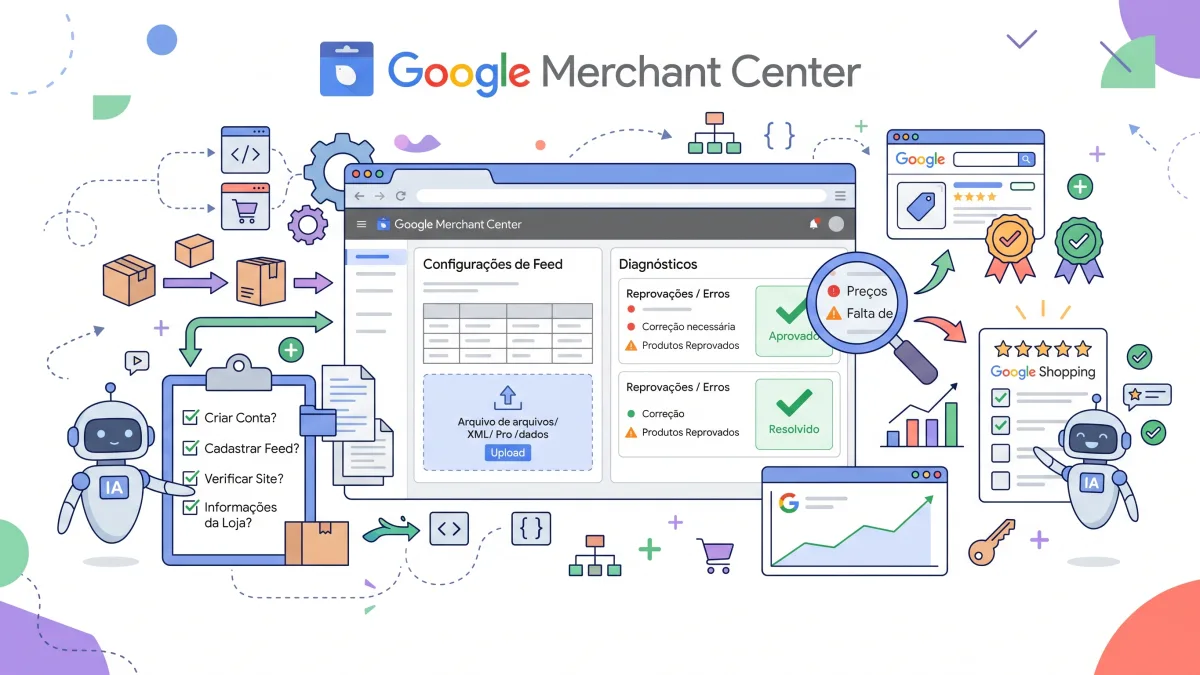
O Google Merchant Center é o painel em que a loja entrega o catálogo ao Google, com preço, estoque, foto e frete de cada produto. O que são as listagens gratuitas e em que lugares do Google elas aparecem já está explicado no guia de SEO para loja virtual, na parte do Shopping sem custo. Este texto cuida da operação: abrir a conta do jeito certo, mandar os produtos e destravar o que foi reprovado. Anúncios do Shopping e campanhas Performance Max são outro programa, feito pelo Google Ads, e ficam de fora.
Antes de seguir qualquer tutorial, confira a data dele. A interface antiga foi substituída pelo Merchant Center Next, e em julho de 2026 o Google tirou o "Next" do nome: a plataforma voltou a se chamar só Google Merchant Center, sem mudança de recursos nem de login. Tutorial que manda abrir "Ferramentas > Diagnóstico" descreve a tela velha. Os caminhos abaixo são os da Ajuda do Merchant Center em português, conferidos em 29/10/2026.
O que a loja precisa mostrar antes de abrir a conta?
Contato, política de troca e preço claro na página do produto. O Google avalia o site junto com o catálogo, e loja que não diz quem está por trás cai na política de deturpação, que reprova os produtos ou suspende a conta. Confira no site:
- Contato visível antes do checkout. A ajuda pede ao menos um meio de contato (endereço, telefone, e-mail, formulário ou perfil em rede social) e os mesmos dados no rodapé, na página de contato e na conta. A lei brasileira já cobra mais: o Decreto 7.962/2013 manda a loja on-line mostrar em destaque o nome empresarial, o CNPJ e os endereços físico e eletrônico.
- Política de troca e devolução numa página própria. O Código de Defesa do Consumidor dá ao cliente 7 dias para desistir da compra feita fora da loja física, contados do recebimento (art. 49).
- Preço e disponibilidade na página do produto, legíveis sem login, e um checkout que mostra o custo total antes do pagamento.
- Nenhum texto de modelo esquecido, como "Lorem ipsum", nem link quebrado no menu.
Como criar a conta e provar que o site é seu?
Use um login Google da empresa, e não o de um funcionário ou da agência, e preencha as informações comerciais antes do primeiro produto. Em Configurações > Informações comerciais > Editar detalhes da empresa entram:
- o nome da empresa, curto e igual ao que o cliente vê no site;
- o endereço comercial, que é o de registro da empresa;
- o atendimento ao cliente: o endereço da página de contato, um e-mail com o domínio da loja (contato@sualoja.com.br, e não um Gmail) e um telefone comercial válido.
Depois vem o site. Verificar é provar ao Google que a loja é sua; reivindicar é amarrar o endereço à sua conta. O caminho é Configurações > Informações comerciais > Editar loja on-line: digite o endereço começando por https://, escolha o método e confirme. São cinco: pela própria plataforma de e-commerce, quando ela oferece; por meta tag ou arquivo HTML na página inicial; por um e-mail associado à loja; pelo Google Tag Manager; ou pelo Google Analytics, que a ajuda avisa não funcionar em plataformas como a Shopify.
Um endereço só pode ser reivindicado por uma conta. Se a agência abriu o Merchant Center no login dela, a loja fica presa àquela conta. O arranjo que evita dor de cabeça é a conta ser da empresa e a agência entrar como usuária, em Configurações > Acesso e serviços.
Como configurar frete e devolução para vender no Brasil?
O frete é obrigatório. O Brasil está na lista de países em que o Merchant Center exige o custo de envio para anúncios do Shopping e listagens gratuitas, e o produto sem essa informação pode ser reprovado. Configure na conta, em Produtos e loja > Frete e devoluções, e deixe o atributo shipping do feed para exceções, como o sofá que só sai por transportadora.
Na política de frete você informa:
- os países de entrega e se a regra vale para o catálogo todo ou só para parte dele;
- o prazo: horário limite do pedido, tempo de separação e tempo de entrega (com uma transportadora só, o Google pode calcular; com várias, você preenche);
- o custo: valor fixo, tabela da transportadora ou faixas por preço, peso, destino ou número de itens, além do pedido mínimo para frete grátis.
Se o checkout calcula por CEP e não dá para reproduzir a tabela, a ajuda sugere declarar um valor igual ou um pouco acima do que o cliente pagaria, sem exagerar, porque frete alto demais também derruba o desempenho.
A política de devolução fica na mesma área, na guia Políticas de devolução. Ali entram os países, a janela de devolução em dias, a taxa (sem custo, valor fixo ou percentual do preço) e o endereço da página da política no site. Para venda pela internet no Brasil, não declare uma janela menor que os 7 dias do direito de arrependimento, e mantenha o número igual ao que a página da política diz.
Qual forma de enviar os produtos escolher?
A integração da sua plataforma, quando ela existe. É o caminho que mantém preço e estoque em dia sem trabalho manual, e a ajuda do Google diz que as mudanças chegam ao Merchant Center em 24 a 48 horas. As outras opções ficam em Produtos > Todos os produtos > Adicionar produtos:
| Forma de envio | Para quem serve | Frequência de atualização |
|---|---|---|
| Integração da plataforma (Shopify, Nuvemshop e outras) | Quase toda loja montada em plataforma pronta | Automática, em 24 a 48 horas |
| Automática pelo site | Loja com marcação de produto em todas as páginas de item | O Google procura produtos novos ao menos a cada 24 horas |
| Google Planilhas | Catálogo pequeno, cuidado à mão a partir de um modelo | Sincroniza a cada 24 horas |
| Arquivo agendado | Loja ou ERP que já gera o arquivo do catálogo num endereço fixo | O arquivo é lido a cada 24 horas |
| API Merchant | Catálogo grande ou preço que muda várias vezes ao dia | Imediata, mas exige desenvolvedor |
| Um por um | Acrescentar poucos itens a uma conta que já tem produtos | Manual; conta nova não tem essa opção |
O envio automático pelo site exige site reivindicado, Googlebot liberado no robots.txt e marcação de produto completa; o que o Google acha assim aparece em Configurações > Fontes de dados, na seção Encontrado pelo Google. Escolha uma fonte principal para cada produto: planilha e integração alimentando os mesmos itens costuma terminar em preço desencontrado.
Quais dados cada produto precisa ter?
Sete atributos valem para qualquer produto; outros dependem do item. Da especificação completa, estes são os que mais pesam numa loja brasileira:
| Atributo | Quando é obrigatório | O que observar |
|---|---|---|
id |
Sempre | Único por produto, até 50 caracteres. Use o SKU e não troque depois |
title |
Sempre | Até 150 caracteres, com o nome que está na página |
description |
Sempre | Até 5.000 caracteres |
link |
Sempre | Página do produto, no domínio reivindicado |
image_link |
Sempre | Foto do produto sem texto por cima (veja a próxima seção) |
availability |
Sempre | in_stock, out_of_stock, preorder ou backorder, sempre em inglês |
price |
Sempre | Valor com ponto e código da moeda, como 149.90 BRL, com os tributos já incluídos |
brand |
Produto novo, exceto filme, livro e gravação musical | Até 70 caracteres |
gtin |
Produto com código atribuído pelo fabricante | O número do código de barras; o EAN tem 13 dígitos |
mpn |
Produto novo sem GTIN | Código do fabricante |
condition |
Produto usado ou recondicionado | used ou refurbished |
item_group_id, color, gender, age_group |
Variações, e roupas e acessórios nas listagens gratuitas | Cada variação com seu id, todas com o mesmo item_group_id |
O GTIN pede dois cuidados. O primeiro é nunca inventar nem copiar o código de outro produto: a ajuda manda não chutar, e o número precisa passar na validação da GS1, com o dígito verificador certo. O segundo vale para o que não tem código, como peça artesanal ou feita sob encomenda: esse item recebe identifier_exists com o valor no, e não um GTIN de mentira. Já o produto que tem código e é enviado sem ele pode ficar com visibilidade limitada.
Que foto o Merchant Center aceita?
A do produto sozinho, sem nada escrito por cima. A política de imagens recusa:
- texto promocional e sobreposições: "frete grátis", preço, "compre agora", selo de desconto, garantia;
- marca d'água, logotipo aplicado na edição, código de barras e QR code;
- borda, imagem genérica, ilustração ou mockup no lugar do produto de verdade;
- foto de item que não vem junto na compra.
A ajuda pede no mínimo 500 x 500 pixels, exigência que passa a valer para todos os produtos em 31 de janeiro de 2027, recomenda algo perto de 1.500 x 1.500 e aceita arquivo de até 16 MB.
Um caso típico é a arte da vitrine virar a foto principal: a imagem com a faixa "-30%" que funciona no Instagram reprova no Merchant Center. Para deslizes pequenos, ligue as melhorias automáticas de imagem, que corrigem algumas violações, como sobreposições promocionais. O texto alternativo e o peso das fotos dentro do site são outro assunto, com os cuidados de cada imagem publicada na loja.
Onde ver por que um produto foi reprovado?
Na guia Requer atenção, dentro de Produtos. Cada item tem um status: Em análise, Aprovado, Limitado (aparece só em parte dos casos, dos países ou dos programas) ou Não aprovado (um ou mais erros impedem o produto de aparecer). Clique em Corrigir, na coluna Status, para abrir o detalhe: lá estão o nome do problema, o que ele afeta e o link para a página de ajuda daquele erro. Produto novo leva de 3 a 5 dias úteis para ser analisado para anúncios do Shopping e pode levar algumas semanas para outros recursos, como as listagens gratuitas.
Comece pelo que é da conta inteira. Dados de contato ausentes e deturpação derrubam o catálogo todo de uma vez, e não adianta acertar produto por produto antes de resolver esses dois.
Como corrigir os motivos de reprovação mais comuns?
Cada problema tem uma causa provável e uma correção própria:
| Problema | Causa provável | Como corrigir |
|---|---|---|
| Preço do produto incompatível | O preço mudou no site e o feed não acompanhou; o preço só aparece depois do JavaScript; a marcação traz outro valor; promoção com data ou fuso errado em sale_price_effective_date |
Deixe o mesmo valor no feed, na página e no checkout, e peça a verificação do site |
| Divergência de disponibilidade | O estoque mudou no site antes do feed; variação esgotada marcada como disponível | Compare a variação exata (tamanho, cor) entre o feed e a página |
| Imagem recusada | Arte de vitrine, selo ou marca d'água na foto principal | Troque pela foto limpa ou ligue a melhoria automática de imagem |
| Página de destino com erro | Produto apagado, link que responde 404, endereço em outro domínio, pop-up que não fecha | Aponte o link para a página do produto no domínio reivindicado |
| Dados de contato ausentes na loja on-line | Contato escondido ou diferente do cadastrado na conta | Mesmo nome, endereço e telefone no rodapé, na página de contato e em Informações comerciais |
| Deturpação | Loja sem dados da empresa, política de devolução confusa, oferta que não se cumpre | Ajuste o site, tire do feed os itens que violam a regra e peça a análise da conta |
| Frete ausente | Conta sem política de frete para o Brasil | Crie a política em Frete e devoluções |
| GTIN incorreto ou ausente | Código inventado, de outro produto ou faltando | Envie o código real, ou identifier_exists com no quando ele não existir |
Sobre o preço que só aparece depois do JavaScript: quem lê o HTML puro vê um espaço vazio, o mesmo problema da loja montada no navegador que o robô recebe sem conteúdo. E não use out_of_stock para esconder um produto por uns dias. A disponibilidade precisa bater com a página; para pausar, existe o atributo de pausa, para até 14 dias, e os destinos excluídos para prazos maiores.
Como os dados estruturados atualizam o produto sozinhos?
Pelas atualizações automáticas de itens, que vêm ligadas por padrão. Quando o preço ou a disponibilidade da página difere do feed, o Merchant Center troca o valor do produto pelo da página. No exemplo da ajuda, o feed diz US$ 4, a página mostra US$ 3, e o produto passa a valer US$ 3. A opção fica em Produtos, na guia Automações, e cobre preço, preço promocional, disponibilidade e condição.
Para ler a página, o Google prefere a marcação schema.org de Product com Offer: preço, moeda e disponibilidade no formato certo e iguais ao que o cliente vê. Sem ela, o Google tenta extrair os valores direto do HTML, e esse extrator não funciona em todo domínio. A mesma marcação alimenta o envio automático pelo site. Como montar o bloco está no passo a passo do bloco Product com preço e disponibilidade; depois, cole o endereço do produto no verificador de dados estruturados para ver o que o robô encontra.
A ajuda lista os limites: a automação não substitui o feed em dia, pode falhar com preço que muda mais de uma vez por dia e se confunde com vários preços riscados na mesma página, caso em que a orientação é desligar a atualização de preço. Se o extrator não decide qual é o preço, o produto pode ser reprovado em vez de corrigido.
O que 10 lojas brasileiras mostram sobre o preço no HTML?
Que a marcação quase sempre existe, mas o preço do Pix bagunça a conta. Em 29/10/2026, a gente abriu a página de um produto em 10 lojas brasileiras de cinco plataformas (três na Nuvemshop, três na Shopify, duas na Tray, uma na VTEX e uma na Loja Integrada) e leu o código de cada uma como ele sai do servidor, sem executar JavaScript, que é como o NotaDoSiteBot trabalha. Uma requisição por vez, com intervalo e respeitando o robots.txt de cada loja. Dez lojas é pouco: o resultado mostra o que acontece, e não quanto acontece em cada plataforma.
- 9 das 10 tinham marcação de produto legível com preço e disponibilidade: 8 em JSON-LD e 1 em microdados.
- Na décima, o bloco
Productestava lá, com preço e GTIN, mas uma vírgula sobrando depois do último campo de um objeto tornava o JSON inválido. Para um leitor de JSON, o bloco inteiro some, e a página fica sem marcação de produto. - Nas 9 legíveis, o preço declarado aparecia em algum ponto do texto da página.
- Em 5 das 10, a página mostrava dois preços, o do cartão e o do Pix ou à vista. Em uma delas, o valor com desconto só aparecia no quadro de formas de pagamento.
- Nessas 5, a marcação não seguia padrão nenhum: 2 declaravam o preço do Pix ou à vista, 2 o preço cheio e 1 misturava os dois entre as variações (o cheio nas esgotadas, o valor com desconto na única disponível).
Por que isso importa: o Merchant Center confere o preço do feed com o da página e o do checkout, e as atualizações automáticas leem a marcação. Se a integração manda o preço cheio e a marcação declara o do Pix, a página e o feed dizem números diferentes, que é o caminho da reprovação por preço incompatível. A regra da ajuda para descontos pede que eles valham para todos os usuários e apareçam com clareza na página; ela não trata de desconto por forma de pagamento. Então decida qual número representa o produto, use esse mesmo número no feed e na marcação, e confira no carrinho se ele se confirma.
Como pedir nova análise depois de corrigir?
Pelo mesmo detalhe do problema. Em Produtos > Requer atenção, clique em Corrigir, escolha "O problema foi corrigido" (no nível do produto, a opção se chama "Solicitar verificação do site") e depois Pedir análise. Se o Google errou, escolha "Discordo desse problema", explique o motivo ou envie documentos e peça a análise.
Você tem uma chance de discordar de cada problema; se a segunda tentativa falhar, começa uma espera de uma semana que o suporte do Google não encurta. A verificação do site leva até 12 horas, a análise até 7 dias úteis, e o produto aprovado aparece em até 24 horas. Em deturpação, tire do feed tudo o que viola a regra antes de contestar em massa: pedido com violação ainda ativa pode falhar na hora e limitar as contestações seguintes.
Qual reprovação atacar primeiro?
Siga a ordem do estrago. Primeiro o que trava a conta inteira: dados de contato, deturpação e frete para o Brasil. Depois preço e disponibilidade, que costumam atingir muitos itens de uma vez e em geral se resolvem numa configuração só, da integração ou da marcação. Por último, imagem e GTIN, produto por produto.
Antes de pedir a análise, passe uma página de produto pelo validador do Nota do Site, que lê o HTML sem JavaScript, como no teste acima, aponta bloco JSON-LD inválido e avisa quando uma página com cara de produto não tem Product. Quem tem conta pode rodar de novo depois da correção e comparar as duas análises.